iCloud - это облачный сервис компании Apple, который позволяет безопасно хранить данные, синхронизировать фотографии, документы, контакты и многое другое на всех ваших устройствах. Если вы хотите использовать все преимущества экосистемы Apple, важно знать, как правильно войти в iCloud с любого устройства. Это обеспечит удобный доступ к вашим данным в любое время и позволит максимально эффективно использовать возможности хранения и синхронизации. В данном руководстве мы рассмотрим, как выполнить вход в iCloud на iPhone, iPad, Mac, компьютерах с Windows и через веб-интерфейс. Также вы узнаете о популярных советах по безопасности и управлению настройками аккаунта.
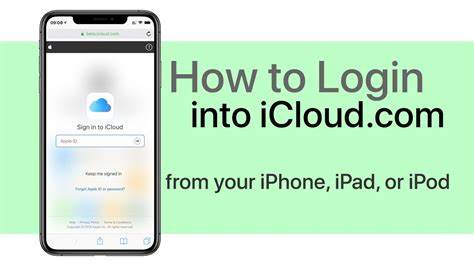
Вход в iCloud на iPhone и iPad осуществляется в приложении "Настройки". Чтобы начать, найдите иконку с изображением шестерёнки на рабочем столе или в списке приложений и нажмите на неё. В верхней части меню настроек расположено ваше имя или надпись о входе в аккаунт Apple. Если устройство не привязано к Apple ID, будет предложена опция входа. При наличии действующего входа ваш аккаунт будет отображён по имени, и при необходимости можно выполнить выход для входа с другого Apple ID.
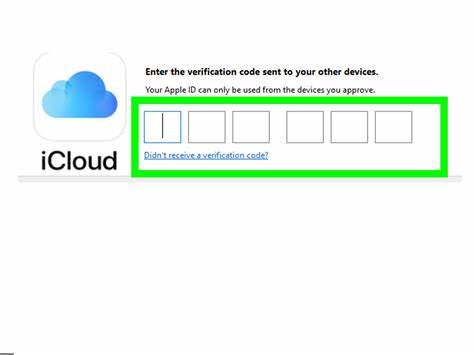
При входе в систему на iPhone или iPad пользователю предлагается несколько вариантов: использовать другое уже авторизованное устройство Apple для упрощённого входа, войти вручную, указав адрес электронной почты и пароль, или создать новый Apple ID, если аккаунт отсутствует. При выборе ручного входа необходимо ввести электронную почту или номер телефона, связанный с учётной записью, а затем подтвердить пароль. Важной составляющей безопасности является двухфакторная аутентификация. Если она включена, на доверенное устройство поступит уведомление с просьбой разрешить вход и предоставить шестизначный код, который нужно ввести на новом устройстве. Этот механизм препятствует несанкционированному доступу к вашим данным и повышает надёжность защиты учётной записи.
После успешной авторизации можно настроить параметры синхронизации данных с iCloud. В меню iCloud доступен перечень приложений и сервисов: фотографии, почта, контакты, заметки, календари и другие. Пользователь может самостоятельно выбрать, какие данные будут автоматически обновляться и сохраняться в облаке, а какие останутся только на локальном устройстве. Это удобно для оптимизации использования пространства iCloud и персонализации работы с аккаунтом. В MacOS вход в iCloud делается через приложение системных настроек.
Откройте меню Apple и выберите раздел "Системные настройки". Там будет кнопка для входа в iCloud, если в данный момент никто не авторизован. При наличии активного аккаунта можно выйти из него и войти в другой. Функциональность и требования схожи с настройками на мобильных устройствах: ввод Apple ID и пароля, подтверждение двухфакторной аутентификации и синхронизация данных. на Mac также можно управлять тем, какие сервисы использовать в связке с iCloud, включая iCloud Drive, почту и заметки.
Важный момент для пользователей Windows - необходимость установки специального приложения iCloud для Windows. С помощью этого инструмента обеспечивается синхронизация фотографий, контактов, календарей и других данных Apple с вашим компьютером, что делает работу с iCloud на ПК почти такой же удобной, как на устройствах Apple. Чтобы начать, загрузите приложение через Microsoft Store, установите и откройте его. После авторизации Apple ID появится доступ к выбору приложений и функций, которые будут синхронизироваться. При активированной двухфакторной аутентификации необходимо ввести код, полученный на доверенное устройство.
Без этого шага вход будет невозможен, что повышает уровень безопасности. Если вы хотите использовать iCloud на устройствах с операционными системами, отличными от Apple или Windows, или не хотите устанавливать дополнительное ПО, самый универсальный способ - открыть сайт iCloud.com. На этом портале можно войти с помощью Apple ID, получить доступ к почте, календарю, контактам и другим сервисам. Однако на веб-платформе отсутствует возможность автоматической синхронизации новых данных - её целесообразно рассматривать как инструмент удалённого доступа.
Для завершения работы потребуется соблюдение двухфакторной аутентификации по стандартной схеме. Наряду с базовыми рекомендациями, важно соблюдать меры безопасности. Если вы потеряли пароль, Apple предоставляет возможность его восстановления через специальный сервис iforgot.apple.com.
Двухфакторная аутентификация является рекомендуемым уровнем защиты, так как значительно снижает риск взлома. Обязательно используйте сложные уникальные пароли и регулярно проверяйте список доверенных устройств в настройках аккаунта, чтобы своевременно удалять устаревшие и лишние связки. При использовании нескольких устройств с разными Apple ID иногда возникает необходимость объединения информации или переключения между учётными записями. В этом случае следует сначала выйти из одного аккаунта на устройстве, а затем войти под другим. Однако стоит помнить о лимитах Apple, которые могут ограничивать смену учётной записи на одном устройстве с временными интервалами, иногда до 90 дней.
Помимо этого, полезно знать, что перенос и сохранение данных, таких как фотографии и документы, может требовать объединения или выбора при входе в новый аккаунт. Правильная организация и управление этими процессами избавят от потери информации и упростят доступ к ней. Видео- и текстовые уроки, прикрепляемые к настройкам устройств, могут помочь новичкам быстро освоить процедуру входа в iCloud, а также настройку параметров синхронизации. Важно уделить внимание каждому шагу, особенно тем, которые связаны с безопасностью. Помимо стандартных настроек iCloud, Apple предлагает дополнительные инструменты для контроля доступа, восстановления аккаунта и защиты личных данных, которые нужно изучить для уверенной работы в экосистеме.
Подводя итоги, вход в iCloud с любого устройства - это вопрос правильной подготовки и последовательных действий, которые минимизируют риски и сделают процесс максимально удобным. Независимо от того, используете ли вы мобильный айфон, планшет, компьютер Mac, ПК на Windows или веб-браузер, функциональность данного облачного сервиса доступна для интеграции с повседневной работой и отдыхом. Правильная настройка аккаунта и синхронизации гарантирует, что важные фотографии, заметки и контакты всегда будут под рукой. Эксперты советуют регулярно обновлять программное обеспечение устройств и использовать официальные приложения Apple для доступа к облачным сервисам, чтобы обеспечить стабильность и безопасность работы. Благодаря этому вы сможете наслаждаться всеми преимуществами iCloud без лишних трудностей и неудобств.
.