Google Play Store - это основной источник приложений, игр и различных цифровых материалов для устройств с операционной системой Android, а также для некоторых моделей Chromebook. Большинство устройств с Android имеют предустановленное приложение Google Play Store, которое позволяет пользователям легко искать и загружать нужный контент. Однако бывают ситуации, когда приложение невозможно найти или возникают проблемы с его использованием. В этом материале мы рассмотрим, как найти и открыть Google Play Store на вашем устройстве, а также предложим рекомендации по решению возможных проблем. Чтобы начать работать с приложением Google Play Store, необходимо сначала убедиться, что устройство действительно поддерживает Google Play.
Не все устройства Android сертифицированы Google, и некоторые модели могут не иметь доступа к магазину. Это особенно актуально для планшетов, смартфонов и ноутбуков Chromebook в определённых регионах или при покупке менее популярных брендов. Если вы используете совместимое устройство, приложение Google Play Store обычно располагается в списке приложений вашего смартфона или планшета. Для его открытия нужно перейти в раздел "Приложения" и найти иконку магазина с логотипом разноцветного треугольника. Если вы не можете найти Google Play Store среди установленных приложений, возможно, приложение было случайно скрыто или отключено.
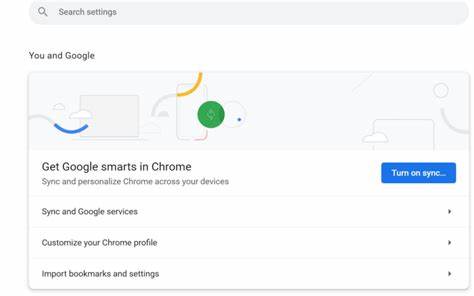
В этом случае попробуйте открыть настройки устройства, перейти в раздел приложений и проверить состояние Google Play Store. Если приложение отключено, его можно включить повторно. Иногда помогает просто перезагрузка устройства, особенно если приложение могло временно исчезнуть из меню по причине системного сбоя. Владельцы Chromebook желающим воспользоваться Google Play Store, также должны убедиться, что на их устройстве активирована поддержка приложений Android. Для этого нужно зайти в настройки Chromebook, найти раздел, связанный с приложениями Google Play, и включить соответствующую функцию.
После этого приложение появится в списке доступных программ, и вы сможете скачивать Android-приложения. Среди распространённых проблем при работе с Google Play Store - невозможность открыть магазин или загрузить контент. К причинам этого могут относиться неправильные настройки интернета, проблемы с аккаунтом Google, сбои в приложении или недостаточное место на устройстве. Если приложение не открывается, первое, что можно сделать - проверить подключение к интернету, как по Wi-Fi, так и через мобильную сеть. Часто помогает очистка кэша и данных приложения Google Play Store через системные настройки.
Ещё один способ - убедиться, что дата и время на устройстве стоят правильно, так как некорректные параметры могут препятствовать работе магазина. При проблемах с загрузкой или обновлением приложений стоит проверить свободное место в памяти устройства и обновить аккаунт Google либо переустановить обновления Google Play Store и Google Play Services. При сохранении ошибок имеет смысл обратиться за помощью к оператору мобильной связи или производителю устройства, особенно если магазин отсутствует или нестабильно работает. Существует также официальный форум поддержки Google Play, где пользователи могут делиться опытом и получать ответы от сообщества и специалистов. Важной особенностью Google Play Store является возможность управления аккаунтами.
Пользователь может добавлять несколько аккаунтов Google на устройство и переключаться между ними при загрузке приложений или использовании контента, что помогает организовать личную и рабочую деятельность. Помимо приложений и игр, Google Play Store предлагает цифровой контент, такой как книги, фильмы, аудиокниги и подписки на различные сервисы. Магазин также поддерживает функцию предварительных заказов контента, позволяя пользователю заблаговременно резервировать новинки и получать уведомления о дате релиза. В целях безопасности Google Play Store снабжён системой защиты Google Play Protect, которая регулярно проверяет установленные приложения на наличие вредоносного ПО и помогает сохранять конфиденциальность данных пользователя. В заключение, Google Play Store является незаменимым инструментом для пользователей Android и Chromebook.
Правильное размещение приложения и грамотное использование всех функций позволяют максимально эффективно загружать и использовать разнообразный цифровой контент. Следуя базовым рекомендациям по поиску и устранению проблем, каждый пользователь сможет наслаждаться беспрепятственным доступом к любимым приложениям и мультимедийным ресурсам. .