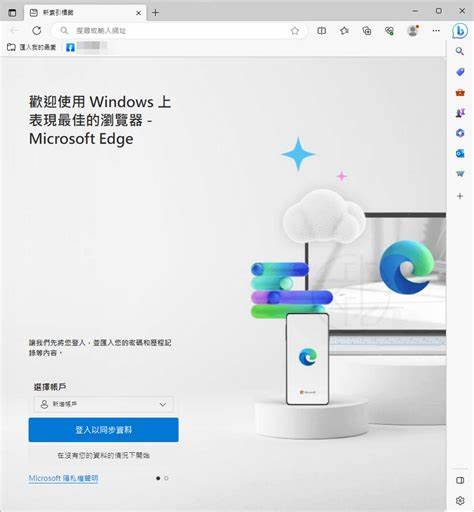
Браузер Microsoft Edge уже давно стал неотъемлемой частью операционной системы Windows 10, предлагая пользователям удобный и современный интерфейс для работы в интернете. Одной из ключевых возможностей, которые востребованы как для повышения конфиденциальности, так и для обхода региональных ограничений, является настройка прокси-сервера. Прокси-сервер позволяет перенаправлять интернет-трафик через определённый промежуточный сервер, что помогает скрыть настоящий IP-адрес пользователя либо ускорить доступ к нужным ресурсам. Правильная настройка прокси в Microsoft Edge позволит контролировать поток данных и обеспечит дополнительный уровень безопасности в сети. Для начала работы надо открыть сам браузер Microsoft Edge - начать следует с запуска программы, щёлкнув по соответствующему значку на панели задач или в меню Пуск.
После запуска браузера на экране в правом верхнем углу необходимо найти значок с тремя точками, который открывает меню опций. Нажав на него, пользователь увидит большой список пунктов, среди которых нужно выбрать "Настройки". Перейдя к настройкам браузера, важно обратить внимание на левый сайдбар, где находится раздел под названием "Система". Этот раздел отвечает за параметры, связанные с производительностью и сетью. При клике на "Систему" в главном окне появится возможность открыть настройки прокси для всей операционной системы - именно здесь и происходит назначение параметров подключения для Microsoft Edge.
Следующий шаг - кликнуть по кнопке "Открыть настройки прокси компьютера", которая перенаправит пользователя в системное меню конфигурации, ответственное за настройки сети. В появившемся окне Windows можно увидеть два варианта настройки прокси: автоматическое определение параметров и ручная настройка. Для большинства ситуаций, когда требуется конкретный IP-адрес и порт сервера, предпочтительнее воспользоваться ручной конфигурацией. Включив переключатель ручной настройки прокси, нужно внимательно заполнить поля "Адрес" и "Порт", указав там данные от используемого прокси-сервера. Адрес представляет собой IP-адрес сервера, через который будет проходить интернет-трафик, а порт обозначает точку подключения на этом сервере.
При внесении этих данных крайне важно удостовериться в их корректности. Некорректный IP или неправильный порт приведут к отсутствию доступа в интернет либо к нестабильной работе браузера. По завершении внесения информации достаточно сохранить изменения - нажав соответствующую кнопку, изменения будут применены не только для Microsoft Edge, но и для всех приложений Windows, использующих системные настройки прокси. Стоит отметить, что в некоторых случаях для подключения к прокси-серверу необходима дополнительная аутентификация. Браузер или система запросит ввод логина и пароля, предоставленных поставщиком прокси-услуг.
Без этой информации доступ к сети через прокси заблокирован количеством неправильных данных также может привести к ошибкам подключения. Настройка прокси в Microsoft Edge полезна не только для обхода блокировок или маскировки IP. Она позволяет повысить уровень безопасности, так как промежуточный сервер может фильтровать нежелательный трафик и защищать от вредоносных сайтов. Более того, прокси-серверы дают возможность кэширования данных, что сокращает время загрузки часто посещаемых страниц. При работе с прокси стоит учитывать, что сам по себе браузер не хранит и не контролирует эти настройки напрямую - он лишь использует параметры, заданные на уровне операционной системы.
Поэтому любые изменения следует производить в системном меню Windows, как описано выше. Иногда может возникнуть необходимость временно отключить прокси для проверки корректности интернет-соединения или для устранения неполадок. Сделать это просто - достаточно выключить ручную настройку прокси и сохранить изменения. В результате браузер начнёт подключаться напрямую, минуя сервер-посредник. Также следует проверить актуальность адресов и портов прокси-серверов, когда доступ к сети начинает работать с перебоями.
Адреса устаревших или заблокированных серверов следует своевременно обновлять. Не менее важным моментом является совместимость прокси-серверов с протоколами, которые используют современные сайты. HTTP-прокси, HTTPS-прокси и SOCKS-прокси могут существенно различаться, а Microsoft Edge поддерживает большинство из них. При выборе прокси стоит ориентироваться на задачи, которые стоят перед пользователем, будь то анонимность, скорость или обход блокировок. Пользователям, желающим сочетать комфорт и безопасность, рекомендуются проверенные платные прокси с высоким уровнем стабильности.
Бесплатные варианты часто перегружены и обладают ограниченной функциональностью. Важный аспект - безопасность. Использование прокси-серверов, особенно несертифицированных, при работе с конфиденциальными данными требует осторожности, так как посредник получает доступ ко всему интернет-трафику. Для сохранения приватности рекомендуется дополнительно применять шифрование данных с помощью VPN-сервисов или HTTPS-протокола. Кроме того, для бизнеса или пользователей с avançados требованиями конфиденциальности настройка прокси может использоваться для мониторинга трафика, применения корпоративных правил и ограничения доступа к определённым ресурсам.
В таких случаях прокси-сервер настраивается администратором и интегрируется с корпоративной сетью. Несмотря на все преимущества, следует помнить, что неправильно настроенный прокси может привести к замедлению скорости работы интернета и даже полной потере доступа к нужным ресурсам. Поэтому каждому пользователю полезно изучить нюансы и соблюдать рекомендации производителей программного обеспечения и поставщиков прокси. В итоге настройка прокси-сервера через Microsoft Edge - это несложный, но важный процесс, который помогает эффективно управлять интернет-трафиком. Правильно выбранный и настроенный прокси обеспечит улучшенную защиту, свободу в интернете, возможность обходить ограничения и оптимизировать работу браузера.
Настоящий мастер-класс и понимание системных настроек значительно расширят возможности пользователя и сделают работу с Microsoft Edge ещё более комфортной и надежной. .