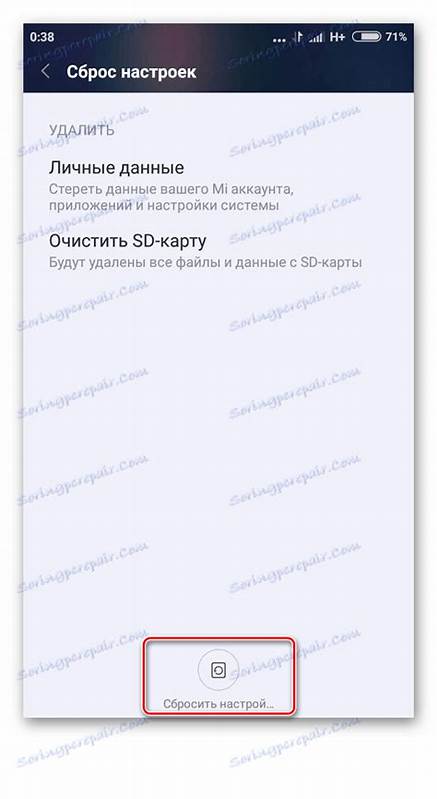
Сброс Android-устройства к заводским настройкам — важная и часто необходимая процедура, которая позволяет вернуть смартфон или планшет к исходному состоянию, стерев все пользовательские данные и настройки. Эта операция особенно актуальна, когда устройство начинает работать с ошибками, тормозит, возникают проблемы с программным обеспечением или вы планируете передать гаджет другому пользователю. Чтобы процесс прошел максимально гладко и безопасно, стоит подробно разобраться в особенностях сброса и подготовке к нему. Прежде чем приступить к сбросу, необходимо понимать, что операция полностью удаляет все личные данные с телефона или планшета. К ним относятся фотографии, видео, контакты, сообщения, приложения и другие файлы.
Поэтому крайне важно заранее создать резервную копию информации. Обычно для этой цели используется облачный сервис Google, который позволяет сохранять данные с Android-устройства автоматически. Копию можно сделать и на компьютер или внешние накопители, если вы хотите сохранить больше данных, например, файлы мультимедиа или настройки приложений. Помимо резервного копирования, следует убедиться, что вы знаете данные своей учетной записи Google, используемой на устройстве. После сброса Android запросит ввод аккаунта, чтобы подтвердить личность и предотвратить несанкционированное использование устройства.
Если вы забудете логин или пароль, восстановить доступ будет гораздо сложнее. Перед сбросом стоит зарядить устройство минимум до 50%, чтобы избежать прерывания процесса из-за разрядки аккумулятора — это может привести к сбою и повреждению системы. Также убедитесь, что ваш телефон подключен к стабильной сети Wi-Fi, особенно если вы планируете восстановить данные из облака после сброса. Существует несколько способов вернуть Android к заводским настройкам. Самый простой и распространенный — через меню «Настройки».
В разделе настроек обычно есть подраздел, связанный с системой или управлением устройством. В нем можно найти пункт «Сброс» или «Восстановление и сброс», где доступна функция «Сброс данных» или «Удаление всех данных». При выборе этой опции система предупредит вас о потере информации и попросит подтвердить действие. После подтверждения устройство автоматически перезагрузится и приступит к удалению пользовательских данных. Если телефон не включается или у вас нет доступа к меню настроек, можно применить аппаратный сброс с помощью комбинации кнопок.
В большинстве моделей Android для входа в режим восстановления используется одновременное удержание кнопки питания и регулировки громкости. Метод может различаться в зависимости от производителя, поэтому рекомендуется ознакомиться с инструкциями на официальном сайте или в руководстве по эксплуатации. В режиме восстановления с помощью объемных клавиш выбирается пункт «Wipe data/factory reset», после чего подтверждается запуск процедуры. После завершения операция устройство перезагрузится с исходными настройками. Стоит отметить, что начиная с версии Android 9 и новее, производители добавляют дополнительные меры защиты, связанные с учетной записью Google.
Это направлено на защиту устройства от краж и несанкционированного доступа. Поэтому после сброса пользователю потребуется подтвердить свою учетную запись, чтобы разблокировать устройство. Этот механизм называют Factory Reset Protection (FRP). Если устройство под вашим контролем, а вы планируете продолжить его использовать, после сброса можно заново настроить аппарат: подключиться к сети, ввести данные Google-аккаунта, восстановить нужные приложения и файлы из резервной копии. Также рекомендуется пропустить некоторые приложения или настройки, которые могут иметь ошибки, если устройство до сброса имело проблемы с производительностью.
Сброс до заводских настроек иногда применяется не только для устранения сбоев, но и для повышения производительности. Со временем в системе накапливаются временные файлы, приложения могут потреблять ресурсы, а настройки — конфликтовать, что негативно сказывается на работе. Вернув телефон к исходному состоянию, удается получить быстрый и плавный интерфейс, как при первом запуске. Однако сбрасывать устройство слишком часто не рекомендуется, поскольку постоянное удаление и загрузка информации может негативно сказаться на состоянии накопителя и вызвать усталость системы. Оптимальный вариант — применять эту меру в случае реальных проблем или перед продажей или подарком телефона.
Кроме того, современный Android позволяет выбирать, какие данные восстанавливать. Это важно, если у вас были установлены приложения, вызывавшие проблемы. Можно не загружать их обратно, чтобы избежать повторных ошибок. Если сброс не решил проблему с телефоном, стоит обратиться к дополнительным способам диагностики и ремонтным мероприятиям. Например, проверка обновлений системы, очистка кэша приложений или, в крайних случаях, обращение в сервисный центр.
При подготовке к сбросу и самой процедуре важно понимать, что есть разные варианты восстановления или сохранения данных. Облачные сервисы Google автоматически синхронизируют контакты, календари, заметки и пароли, если эта функция включена. Фотографии и видео можно сохранить через Google Фото или другие приложения. Если вы используете сторонние сервисы, например, WhatsApp или мессенджеры, необходимо сохранить и их данные. Это поможет предотвратить потерю важной информации после сброса.