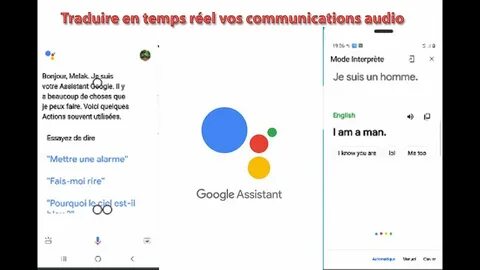
В современном мире, где международное общение становится неотъемлемой частью жизни, технологии перевода играют решающую роль в преодолении языковых барьеров. Одним из таких инструментов является Google Translate, который предлагает функцию голосового перевода на компьютере. Эта функция позволяет пользователям произносить слова и фразы вслух, а Google Translate автоматически распознает речь, переводит её и в некоторых случаях озвучивает результат на выбранном языке. Рассмотрим детально, как правильно настроить и использовать голосовой перевод на компьютере, чтобы повысить эффективность общения и работы с иностранными языками.Для начала важно понимать, что голосовой перевод в Google Translate работает только при наличии микрофона, подключенного к вашему устройству.
Современные ноутбуки обычно оснащены встроенными микрофонами, однако для стационарных компьютеров может понадобиться отдельное подключение внешнего микрофона или гарнитуры. После подключения необходимо предоставить браузеру разрешение на использование микрофона. Отсюда значимость выбора подходящего веб-браузера, так как функциональность голосового перевода зависит от его возможностей. Наиболее полной поддержкой функции голосового ввода обладает Google Chrome, что связано с оптимизацией и интеграцией Google сервисов внутри браузера. В Safari и Microsoft Edge поддержка голосового ввода присутствует, но она ограничена по сравнению с Chrome.
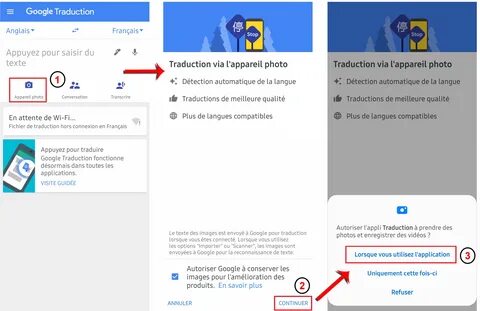
Для корректной работы голосового ввода важно проверить настройки микрофона в системе. В операционных системах Mac параметры микрофона находятся в разделе Системных настроек, а в Windows в разделе Панели управления. Там можно проверить, активен ли микрофон, а также настроить его уровень чувствительности. В мобильных устройствах, таких как Android и iOS, доступ к микрофону активируется через разделы "Конфиденциальность" и "Микрофон" в настройках устройства с возможностью отдельной настройки разрешений для приложений, включая Google Translate. После того как микрофон подключён и разрешения даны, нужно перейти на сайт Google Translate через браузер.
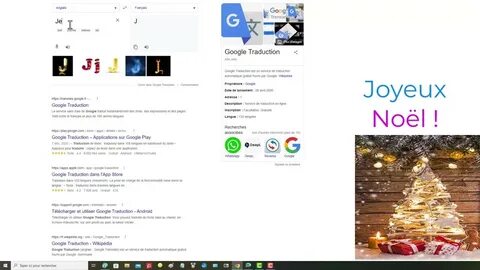
Здесь выбирается язык исходного текста и язык, на который планируется перевод. Важно помнить, что при использовании голосового ввода язык не определяется автоматически: пользователь должен заранее выбрать язык, с которого будет вестись распознавание и перевод устной речи. Чтобы начать голосовой перевод, следует активировать кнопку микрофона в нижней части экрана. Как только эта функция включена, достаточно заговорить в микрофон - Google Translate распознает произнесённые слова и сразу отобразит их текстовый вариант. После завершения фразы либо резкого прекращения речи вывод перевода активируется автоматически, либо пользователь нажимает кнопку "Стоп", чтобы завершить запись.
Для тех, кто предпочитает прослушивать перевод, Google Translate предлагает возможность озвучивания переведённого текста. Эта функция доступна во многих языках и помогает улучшить произношение или быстрее понять смысл перевода. Озвучивание активируется кнопкой "Прослушать", расположенной рядом с переводом. Удобной опцией является возможность изменения скорости чтения аудио - пользователь может выбрать нормальную, замедленную или очень замедленную скорость через меню настроек. Несмотря на удобство голосового перевода, пользователям иногда приходится сталкиваться с трудностями и ошибками.
Часто возникает сообщение об отсутствии разрешения на использование микрофона. В этом случае следует убедиться, что браузеру действительно предоставлен доступ к устройству записи звука. В настройках безопасности браузера и системы важно проверить, не блокируется ли этот доступ. Также возможна несовместимость функции с некоторыми браузерами. Для полной функциональности рекомендуется использовать Google Chrome, который официально поддерживает голосовой ввод.
В случаях, когда голосовой микрофон работает плохо и распознавание происходит с ошибками, стоит проверить качество записи - возможно, микрофон слишком удалён или в помещении много посторонних шумов, которые мешают корректной работе системы. Еще один способ повысить качество работы - использование наушников с микрофоном, что минимизирует посторонние звуки и улучшает четкость речи. Особое внимание стоит уделить тем пользователям, которые применяют технологии доступности, например, программы чтения с экрана. Рекомендуется использовать наушники для прослушивания озвучивания, так как голос читателя экрана может влиять на качество распознавания речи голосового перевода. В заключение, голосовой перевод в Google Translate - это мощный и удобный инструмент, позволяющий быстро и просто переводить устную речь на различные языки прямо на компьютере.
При правильном подключении и настройке микрофона, выборе подходящего браузера и учёте советов по качеству звука эта функция значительно облегчит коммуникацию и позволит расширить горизонты общения на международном уровне. Постоянное обновление и совершенствование технологии распознавания речи от Google делает сервис ещё более точным и полезным для пользователей всех категорий, от студентов и путешественников до профессионалов, работающих с иностранными языками. .