Смартфоны с операционной системой Android давно стали неотъемлемой частью нашей повседневной жизни. При интенсивном использовании устройства важно грамотно управлять расходом энергии, чтобы продлить время работы без подзарядки. Особенно актуально это для современных моделей с большим экраном и мощным железом, таких как Nokia X20 на базе Android One 11. В этой статье мы подробно разберем работу 20% энергомода на Android 11, способы его настройки, а также расскажем, как корректно использовать функцию "Расширенные настройки" в меню смартфона для получения полноценного доступа к опциям и более удобного управления системой. Автоматический переход в энергосберегающий режим при достижении определённого порога заряда батареи - удобная функция, которая помогает оптимизировать расход энергии в моменты, когда смартфон работает от оставшихся процентов аккумулятора.
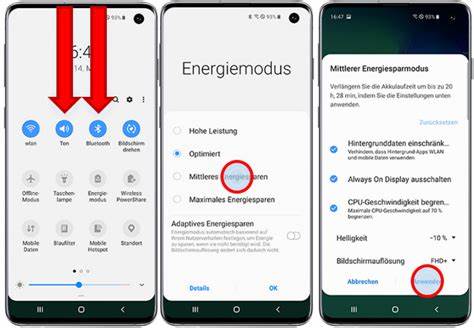
По умолчанию на Android 11 часто установлена активация энергосбережения при достижении отметки 20%, о чём уведомляет система и активирует соответствующий режим. Тем не менее, пользователи могут столкнуться с тем, что этот порог нельзя изменить или отключить стандартными способами из настоек, что вызывает дискомфорт или нежелательные ограничения в работе устройства. Некоторые пользователи отмечают, что переключатель, отвечающий за включение энергосбережения, при достижении 20% остается неактивным или не дает возможности отменить автоматическую активацию режима. На самом деле, в большинстве случаев настройка изменений поведения энергосбережения доступна, но не слишком явно. Для корректного изменения порогового значения следует зайти в раздел "Настройки" смартфона, далее выбрать пункт "Аккумулятор" или "Батарея", в зависимости от локализации меню.
После этого необходимо перейти в подраздел "Энергосбережение" или "Режим энергосбережения". Здесь, если производитель и оболочка телефона не ограничили доступ, присутствует возможность изменить уровень заряда, при котором срабатывает автоматический переход в энергосберегающий режим, или отключить его полностью. Важно обратить внимание на то, что не во всех версиях Android и не в каждой фирменной версии интерфейса данная опция присутствует в явном виде, что может быть причиной невозможности изменить параметры на некоторых устройствах. Многие пользователи смартфонов на Android One, которым характерна близость к стандартному чистому Android, сталкиваются с тем, что в меню могут быть скрыты расширенные настройки, необходимые для некоторых функций. В таких случаях часть опций видна только при активации возможности "Расширенные" или "Дополнительно" в меню.
Этой функцией можно воспользоваться, чтобы открыть скрытые пункты и полностью получить доступ ко всем настройкам устройства. Расширенный режим часто активируется нажатием на текст "Расширенные" или "Erweitert" в немецкоязычных версиях. В некоторых случаях данная опция автоматически сворачивает часть пунктов меню, чтобы упрощать интерфейс для новичков, но делает привод к недоразумениям и спорным моментам для опытных пользователей. Чтобы задействовать расширенный режим постоянно, системный Android не предлагает отдельной настройки, поскольку подобные изменения иногда возможны через скрытые системные меню или дополнительные утилиты, требующие прав администратора. Однако можно попробовать использовать различные лайфхаки или сторонние приложения, которые расширяют системное меню настроек и предоставляют возможность изменять параметры на более глубоком уровне.
Огромную роль в настройке энергосбережения играет понимание того, какие службы и приложения ограничиваются в работе в данном режиме. При включенном энергосбережении система выключает фоновую активность, снижает интенсивность обновления данных, ограничивает яркость экрана и уменьшает производительность процессора, что позволяет действительно продлить время работы от батареи. Некоторые сторонние приложения, которые не адаптированы под новую политику энергосбережения Android 11, могут некорректно работать или вовсе не запускаться без вмешательства пользователя. Для корректной работы таких приложений важна возможность выставлять исключения из режима энергосбережения, что также доступно в настройках аккумулятора. В случае возникновения проблем следует использовать пункт "Исключения" или вручную добавить сервисы, которым вы доверяете, в перечень неограниченных приложений.
Некоторых пользователей раздражает автоматическая активация энергосбережения ровно при 20%, так как часто оставшихся процентов хватает на длительное время, а ограничения вводятся слишком рано. Повлиять на данный параметр возможно по-разному, в зависимости от версии оболочки и модели смартфона. В чистом Android 11 при включении режима энергосбережения пользователю обычно предлагают выбрать отдельные настройки для управления производительностью и подключением приложений. Важным моментом является то, что некоторые производители вносят собственные изменения в систему, что может привести к исчезновению этих опций или ограничению доступа к установке конкретного порога автоматического включения энергомода. В таких случаях рекомендуется обращаться к документации к конкретному устройству или к официальным форумам пользователей.
Одним из эффективных советов является поиск и скачивание качественных сторонних приложений для управления аккумулятором и энергосбережением, которые предоставляют расширенные возможности по персонализации и мониторингу расхода батареи в сравнении со стандартными средствами операционной системы. Тем не менее следует помнить, что чрезмерное вмешательство может привести к нестабильности работы системы, поэтому использовать такие программы следует аккуратно. Подытоживая, стоит отметить, что автоматический переход в 20% энергосбережения на Android 11 - полезная и логичная функция, направленная на продление времени работы устройства без подзарядки. Управлять этой настройкой возможно, однако иногда необходимо понимать нюансы интерфейса и особенности конкретной оболочки, где раздел "Расширенные настройки" помогает открыть полный доступ к меню. Полезно внимательно изучать меню энергосбережения, раздел аккумулятора, а также использовать исключения для важных приложений.
Практически всегда можно найти оптимальный баланс между производительностью и временем автономной работы, что улучшит работу вашего смартфона и избавит от раннего включения ограничений без явных причин. Используйте системные ресурсы с умом, экспериментируйте с настройками и не забывайте обновлять операционную систему, чтобы иметь актуальные возможности по контролю за энергопотреблением и максимально эффективно использовать потенциал устройства. .