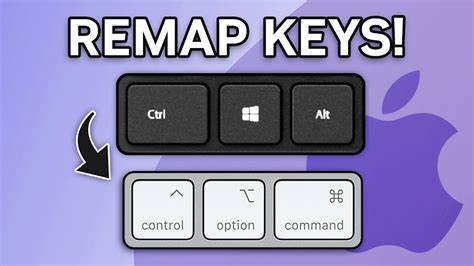
Переход с компьютера с операционной системой Windows на Mac часто сопровождается некоторыми сложностями и вопросами, особенно если речь идет о привычной клавиатуре. Многие пользователи при смене платформы испытывают неудобства из-за различий в раскладке клавиатуры и особенностях управления. В частности, когда используется физическая клавиатура Windows на Mac, возникают вопросы о том, как правильно настроить клавишные комбинации, чтобы сохранить эффективность и привычный стиль работы. Основная сложность заключается в том, что клавиши Command и Option на Mac не совпадают с клавишами Windows и Alt на привычной клавиатуре. Для многих пользователей привычное расположение кнопок помогает быстрее выполнять задачи, и изменение привычек может привести к снижению продуктивности и неудобству при работе.
К счастью, современные операционные системы и специализированные программные инструменты позволяют гибко настроить клавиатуру Windows под Mac, чтобы создать максимально похожий опыт использования. Одним из первых шагов является проверка системных настроек на самом Mac. В разделе "Клавиатура" настроек macOS есть возможность поменять местами клавиши Command и Option. Это простое действие позволяет приспособить аппаратную клавиатуру под логику macOS. Для более продвинутого управления клавиатурой и полной кастомизации часто рекомендуют воспользоваться сторонними программами.
Одной из наиболее популярных является Karabiner Elements. Эта утилита отличается высокой гибкостью и мощным функционалом, позволяющим переназначать клавиши на уровне системы. Karabiner Elements поддерживает бесчисленное множество правил перенастройки клавиш, которые можно создавать самому или загружать готовые из сообщества пользователей. Настройка Karabiner Elements потребует времени для изучения интерфейса и принципов работы, но полученный результат позволяет практически полностью эмулировать работу клавиатуры Mac с привычной физической Windows-клавиатурой, оставляя активными нужные сочетания клавиш и функционал. Приложение бесплатно и активно поддерживается разработчиками.
Еще одним инструментом, заслуживающим внимания, является Keyboard Maestro. Это комплексный менеджер автоматизации задач на Mac, который среди прочих возможностей способен переназначать клавиши и создавать сложные макросы. Keyboard Maestro, хоть и является платным продуктом, широко используется профессионалами благодаря своей надежности, удобству и большому количеству дополнительных возможностей для оптимизации рабочего процесса. Выбор между Karabiner Elements и Keyboard Maestro зависит от задач пользователя: если требуется именно переназначение клавиш на низком уровне, то Karabiner будет предпочтительнее. Если же важна автоматизация и создание сложных сценариев, Keyboard Maestro предоставляет более широкий спектр возможностей.
Помимо этих программ, существует большое количество руководств и форумов, где пользователи делятся своими решениями и конфигурациями. Сайт SuperUser и популярные сервисы, посвященные macOS, служат отличными местами для поиска готовых шаблонов и советов по перенастройке клавиатуры Windows для Mac. Также стоит упомянуть базовые советы, которые помогут новичкам быстрее адаптироваться. Например, привыкание к новой раскладке занимает некоторое время, и важно систематически практиковаться с измененными комбинациями. Можно настроить экранную клавиатуру Mac, чтобы визуально видеть расположение всех клавиш и быстрее ориентироваться.
Важно учитывать, что для оптимальной работы с Windows-клавиатурой на Mac стоит проверить поддерживаемость клавиатуры самим компьютером: современные Mac имеют хорошую совместимость с большинством USB и Bluetooth-клавиатур, но иногда более старые модели могут требовать дополнительных драйверов или настроек. Помимо функциональности, стоит обратить внимание на комфорт использования клавиатуры. Физические отличия в расположении клавиш, их размере и форме могут повлиять на скорость и удобство набора текста. В этом случае помогает индивидуальный подбор модели клавиатуры, наиболее подходящей под личные предпочтения. Подводя итог, можно сказать, что использование клавиатуры Windows на Mac - задача вполне решаемая, благодаря современному софту и настройкам самой системы.
Важно не бояться экспериментировать с инструментами, уделять время изучению доступных конфигураций и форумах, а также не забывать, что начало работы с новым устройством требует привыкания. Таким образом, пользователи, привыкшие к Windows-клавиатуре, могут без значительного дискомфорта работать на Mac, если воспользоваться такими программами, как Karabiner Elements или Keyboard Maestro, а также применить базовые настройки macOS. Это позволит сохранить привычное расположение клавиш и ускорить переход на новую платформу, сделав ее использование более удобным и эффективным. .