В современном мире коммуникаций перевод и понимание иностранных языков становятся все более важными навыками. Для удобства общения и быстрого получения переводов многие используют мобильные приложения. Google Переводчик - одно из самых популярных решений, доступных на платформе Android, которое позволяет не только переводить текст, но и использовать функцию голосового ввода для перевода речи в реальном времени. Это существенно облегчает процесс общения и помогает преодолевать языковые барьеры. В данной статье рассмотрим, как пользоваться функцией голосового перевода на Android с помощью Google Переводчика, а также поделимся советами по настройке и эксплуатации, чтобы использовать все возможности приложения максимально эффективно.
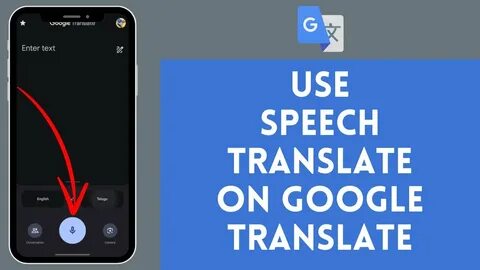
Голосовой ввод является удобным инструментом, который позволяет быстро перевести сказанное прямо со смартфона или планшета без необходимости печатать текст вручную. Для начала работы с этим инструментом необходимо установить приложение Google Переводчик, которое доступно бесплатно в Google Play. После установки следует открыть приложение и определить языки, между которыми будет выполняться перевод. Справа и слева на экране находятся кнопки выбора языков - слева выбирается исходный язык, на котором вы говорите, справа - язык, на который будет выполняться перевод. Важно правильно определиться с этими параметрами, чтобы перевод был точным и соответствовал вашим потребностям.
После выбора языков необходимо перейти к функции голосового ввода, для чего достаточно нажать на кнопку с иконкой микрофона или активировать опцию "Слушать" или "Говорить" в интерфейсе. Если кнопка голосового ввода была недоступна или отключена, возможно, выбранная вами исходная или целевая речь не поддерживает распознавание голоса для перевода, либо микрофон вашего устройства отключен или не работает. В момент активации звукозаписи система сообщает вам "Теперь говорите", после чего можно произносить слова или фразы, которые необходимо перевести. Голос будет автоматически распознаваться и выводиться в виде текста, а ниже отображаться перевод на выбранный язык. В некоторых случаях переводчик способен озвучивать переведенный текст, что очень удобно при необходимости услышать правильное произношение или передать информацию собеседнику вслух.
Особенно полезна эта функция при изучении иностранных языков или в ситуации, когда визуальное восприятие затруднено. При использовании голосового перевода стоит учитывать несколько важных рекомендаций. Во-первых, рекомендуется говорить четко и не слишком быстро, чтобы алгоритмы распознавания могли правильно обработать речь и избежать искажения текста. Также стоит стараться уменьшать уровень фонового шума, так как он может негативно влиять на качество распознавания. Во-вторых, если вы используете функцию в связке с экранным диктором, который читает вслух контент, лучше подключать наушники.
Это предотвратит путаницу звуков и позволит корректно записывать сказанное без наложения внешних голосов. В приложении Google Переводчик есть меню настроек, в котором можно адаптировать работу голосового перевода под свои нужды. Так, можно включить или отключить автоматическое воспроизведение перевода, настроить региональные особенности языка, выбирая диалекты, а также изменить голос, выбирая мужской или женский тембр, если такая опция доступна для выбранного языка. Еще одним важным параметром является скорость воспроизведения звука, которую можно регулировать от нормальной до очень медленной. Это помогает лучше воспринимать информацию, особенно если речь идет о сложных фразах или технических терминах.
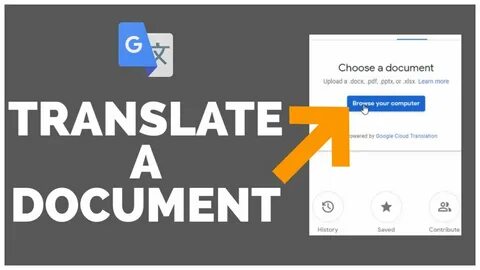
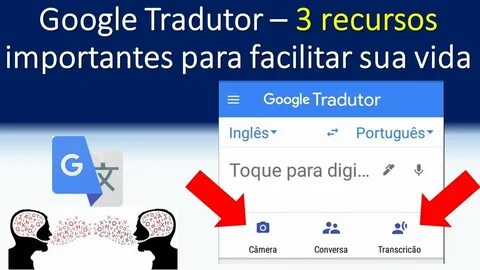
Для пользователей, которым необходимо перевести двусторонний разговор, функция двуязычного общения в Google Переводчике позволяет быстро переключаться между входными языками и выводить перевод в режиме реального времени. Это особенно актуально в командировках, международных встречах и туристических поездках. Помимо голосового ввода, пользователи могут совмещать перевод с другими функциями приложения: например, переводить текст с фотографий, документов или веб-сайтов, использовать транскрибирование длительных аудиозаписей, а также применять переведенные субтитры во время видеоконференций через Google Meet. Важно подчеркнуть, что точность и качество перевода зависят от многих факторов. Это и уровень развития технологий распознавания речи для конкретных языков, и качество микрофона устройства, и правильная установка вариантов языков и настроек.
Регулярное обновление приложения помогает получать улучшенные версии алгоритмов, что повышает функциональность и скорость работы переводчика. Для тех, кто хочет использовать голосовой перевод наиболее эффективно, стоит познакомиться с разделом помощи Google Переводчика, где подробно описаны все возможности приложения, рекомендации по устранению ошибок и советы по настройке. В случае возникновения вопросов или сложностей можно обратиться в тематические форумы поддержки, где опытные пользователи и представители службы поддержки помогут разобраться с проблемой. Использование голосового перевода на Android через Google Переводчик открывает широкие перспективы для общения и обучения. Это удобный, быстрый и доступный инструмент, который становится незаменимым помощником в любом месте и в любое время.
Правильная организация работы с голосовым вводом, внимание к настройкам и регулярное обновление приложения сделают использование смартфона максимально комфортным и эффективным для преодоления языковых барьеров. Таким образом, освоение функции голосового перевода в Google Переводчике на устройствах Android - это практическое решение, позволяющее значительно расширить возможности коммуникации и облегчить процесс изучения новых языков в современном цифровом мире. .