Программное обеспечение Autodesk широко используется в различных сферах: от архитектуры и проектирования до анимации и промышленного моделирования. Однако со временем возникает необходимость удалить программы Autodesk с компьютера. К счастью, для этого существует специализированный инструмент - Autodesk Uninstall Tool, который значительно упрощает процесс очистки системы. В данной статье мы рассмотрим, как скачать Autodesk Uninstall Tool, зачем он нужен, и как его правильно применять, чтобы очистить ваш компьютер от следов программ Autodesk без технических трудностей. Autodesk предлагает широкий спектр программных продуктов, включая AutoCAD, Revit, 3ds Max, Maya и многие другие.
Каждая из этих программ устанавливает на ваш компьютер не только саму программу, но и множество вспомогательных файлов, настроек и библиотек, которые могут усложнять ручное удаление. Среди часто возникающих проблем - остаточные файлы, конфликты с другими версиями программ или ошибочное удаление частей программного обеспечения, что может привести к нестабильной работе системы. Вот почему фирменный инструмент Autodesk Uninstall Tool является оптимальным решением. Эта утилита разработана с учётом всех тонкостей работы программ Autodesk и позволяет безопасно и эффективно удалить любые продукты этой компании. При использовании данного инструмента исключается риск удаления важных системных файлов, а также обеспечивается полная очистка от связанных с продуктом данных.
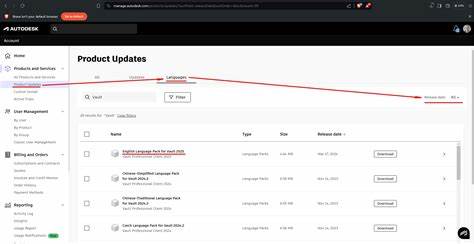
Несмотря на важность этой утилиты, многие пользователи сталкиваются с проблемой: откуда скачать Autodesk Uninstall Tool, если он не устанавливается вместе с программами? Ранее Autodesk предлагал прямые ссылки для скачивания этой утилиты, однако со временем многие из них стали недоступны. Тем не менее, официальный портал Autodesk содержит всю необходимую информацию и обновлённые ссылки для загрузки. Для того чтобы скачать Autodesk Uninstall Tool, рекомендуется использовать официальный сайт поддержки Autodesk и их базу знаний. На https://knowledge.autodesk.
com доступны статьи, в которых подробно описаны процедуры удаления и предоставлены свежие версии необходимых инструментов. В некоторых случаях утилита включена в установочные пакеты или доступна через специализированные сервисные приложения Autodesk. Процесс скачивания и запуска инструмента достаточно прост. Необходимо перейти по обновленной ссылке поддержки, скачать архив с утилитой и распаковать его на локальный диск. Запуск программы обычно не требует специальных прав: достаточно запустить исполняемый файл с администраторскими правами, чтобы гарантировать полноценный доступ к системным ресурсам.
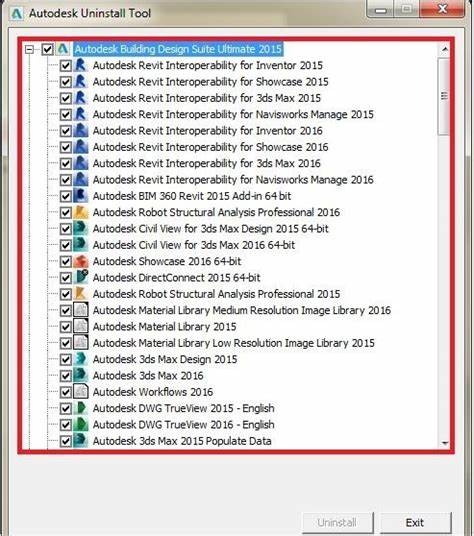
Важно понимать, что перед использованием утилиты рекомендуется создать резервные копии важных данных и убедиться, что все необходимые проекты сохранены. Хотя Autodesk Uninstall Tool и разработан для безопасного удаления, любые операции с системными файлами требуют определённой осторожности. После запуска утилиты перед пользователем открывается простой и интуитивно понятный интерфейс. Программа автоматически обнаруживает все установленные продукты Autodesk и предлагает выбрать те, которые требуется удалить. Доступна возможность выбора отдельных компонентов, что особенно полезно, если нужно избавиться лишь от конкретной версии или модуля.
Инструмент удаляет не только основное приложение, но и связанные библиотеки, файлы настроек, временные папки и записи в системном реестре, которые могут остаться после стандартного удаления через "Программы и компоненты" Windows. Таким образом, обеспечивается полное очищение системы, и вы избегаете проблем с повторной установкой или конфликтами между версиями. Важной особенностью Autodesk Uninstall Tool является функция отчета об удалении. По окончании процесса программа генерирует файл с детальным описанием выполненных операций и обнаруженных ошибок, что позволяет пользователю контролировать результат и при необходимости обратиться в службу поддержки с подробной информацией. Кроме того, для большинства пользователей будет полезен режим "Чистого удаления", который позволяет удалить всю продукцию Autodesk на компьютере за одну операцию.
Это особенно актуально для тех, кто планирует переход на другую версию программ или смену программного обеспечения. Стоит отметить, что иногда пользователи сталкиваются с проблемой, когда после удаления остаются "хвосты" программ в системе. В таком случае рекомендуется повторно запустить инструмент или воспользоваться дополнительными утилитами для очистки файлов и реестра. Autodesk Uninstall Tool часто является первым и самым эффективным шагом в решении подобных задач. Помимо официального инструмента, существует множество сторонних программ для удаления софта, однако их использование не всегда безопасно, поскольку они могут некорректно работать с продуктами Autodesk.
Использование фирменного приложения гарантирует качество и безопасность процедур. Таким образом, при необходимости удалить Autodesk продукты с вашего компьютера, лучше всего использовать Autodesk Uninstall Tool. Его можно скачать с официального сайта Autodesk, подготовиться к процедуре, четко следовать инструкциям, и тогда процесс удаления пройдет быстро, просто и без сбоев. Кроме того, регулярное использование этой утилиты поможет поддерживать компьютер в хорошем рабочем состоянии, предотвращая накопление ненужных данных и снижая нагрузку на систему. Это особенно важно для профессионалов, чья работа напрямую зависит от стабильности и производительности программного обеспечения.
Если у вас возникли вопросы во время процесса удаления или вы столкнулись с ошибками, рекомендуется посетить специальные форумы и сообщества Autodesk. Там пользователи и специалисты обмениваются опытом, советами и проверенными решениями. В частности, на форуме Autodesk пользователи часто обсуждают проблемы с удалением, делятся полезными ссылками и предлагают различного рода поддержку. Подводя итог, загрузка и использование Autodesk Uninstall Tool - это необходимый и эффективный шаг для тех, кто хочет облегчить процесс удаления программ Autodesk, избавиться от возможных ошибок и свободно управлять программным обеспечением на своем компьютере. Следуя рекомендациям из официальных источников и уделяя внимание деталям, вы сохраняете порядок и стабильность системы, что положительно сказывается на производительности и комфорте работы с 3D и CAD приложениями Autodesk.
.