YouTube является одной из самых популярных платформ для просмотра видео в мире. Однако иногда пользователи сталкиваются с довольно распространенной проблемой - отсутствием звука при просмотре роликов. Отсутствие звука может быть вызвано разными причинами: от простых настроек в браузере или устройстве до более сложных технических сбоев. В данной статье рассмотрим основные шаги и решения, которые помогут вернуть звук на YouTube и продолжить наслаждаться любимыми видео. Прежде всего стоит проверить базовые настройки звука на самом устройстве.
Иногда причина может заключаться в том, что звук просто выключен или сильно приглушен. Убедитесь, что динамики включены и громкость установлена на комфортный уровень. Также полезно проверить, не подключены ли наушники или внешние аудиоустройства, которые могут повлиять на вывод звука. Следующим важным пунктом является проверка настроек браузера. Иногда именно браузер блокирует звук по каким-то причинам или его настройки сбиваются.
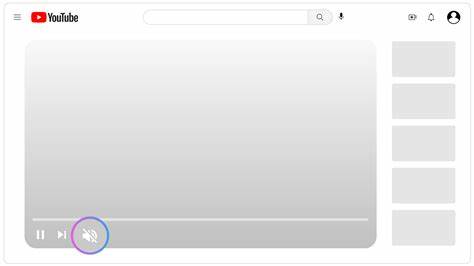
Необходимо проверить, не заглушен ли звук в окне с YouTube - обычно рядом с самим видео есть значок динамика, который можно нажать для включения или выключения звука. Кроме того, некоторые браузеры имеют глобальные настройки звука для отдельных вкладок, и звук может быть отключен на уровне конкретного сайта. Если настройки устройства и браузера в порядке, но звук все равно отсутствует, стоит попробовать перезапустить браузер или даже устройство полностью. Это помогает устранить временные сбои и ошибки, которые могут влиять на воспроизведение аудио. Очистка кэша и файлов cookie браузера также может помочь в ситуациях, когда поврежденные данные препятствуют нормальной работе плеера YouTube.
Кэш хранит временные файлы, которые со временем могут стать причиной сбоев. После очистки этих данных пользователю потребуется заново загрузить сайт, что часто решает проблему со звуком. Следующим шагом можно попробовать использовать другой браузер для проверки, сохранится ли проблема со звуком. Если в другом браузере звук работает нормально, значит проблема связана именно с программным обеспечением или настройками первого браузера. Обновление браузера и системного программного обеспечения также является важным аспектом.
Старые версии программ могут иметь несовместимости с современными функциями сайтов, включая YouTube. Обновив браузер до последней версии, пользователь избавляется от многих распространенных проблем. Особое внимание стоит уделить установленным расширениям и плагинам в браузере. Некоторые из них могут блокировать звук на сайтах по умолчанию или иметь конфликты с плеером YouTube. Временно отключив расширения и перезапустив браузер, можно выявить источник проблемы и при необходимости удалить или настроить конфликтующее дополнение.
В случае использования мобильных устройств стоит проверить звук в приложении YouTube отдельно. Зачастую проблема отсутствия звука связана с самим приложением или системными настройками смартфона или планшета. Полезно проверить уровень громкости мультимедиа, а также настройки звуковых профилей. Если приложение YouTube не воспроизводит звук, можно попробовать его обновить или переустановить. Иногда поврежденные файлы приложения приводят к сбоям, и обновление решает эти проблемы.
Иногда причиной отсутствия звука могут быть более сложные проблемы, например, конфликт с драйверами аудиоустройства. Особенно актуально это для компьютеров и ноутбуков. В таком случае полезно проверить состояние драйверов звуковой карты, обновить их или переустановить. Обычно производители устройств предоставляют специальные утилиты или обновления драйверов на официальных сайтах. Случается, что звук отсутствует только в одном конкретном видео, в то время как другие воспроизводятся нормально.
В этом случае стоит проверить, не отключен ли звук непосредственно в плеере YouTube, и попробовать обновить страницу или воспроизвести видео заново. Иногда проблема кроется в самом ролике, например, в отсутствии аудиодорожки или наложенной блокировке контента. Для более глубокого анализа стоит воспользоваться форумами и сообществами пользователей YouTube. Там часто делятся своими способами решения проблем, можно задать конкретный вопрос и получить совет от опытных пользователей или специалистов. Если все перечисленные методы не помогли, можно обратиться в службу поддержки YouTube.
Специалисты могут помочь выявить причину сбоя и подсказать конкретные действия в вашей ситуации. Иногда проблема кроется на стороне сервиса и устраняется обновлениями или техническими работами. Подводя итог, важно понимать, что отсутствие звука на YouTube - это достаточно распространенная и решаемая проблема. Проверка базовых настроек устройства и браузера, очистка кэша, обновление программного обеспечения и поиск конфликта расширений помогут вернуть звук в большинстве случаев. Использование дополнительных ресурсов, таких как форумы и служба поддержки, позволит разобраться и с более сложными ситуациями.
Соблюдение приведенных советов поможет быстро исправить проблему и предотвратить ее повторное возникновение в будущем, обеспечивая комфортный просмотр видео на любимой платформе. .