WhatsApp является одним из самых популярных мессенджеров в мире, предоставляющим пользователям удобство обмена сообщениями, в том числе голосовыми аудиосообщениями. Однако многие пользователи, особенно владельцы компьютеров с операционной системой Windows 11, сталкиваются с проблемой низкой громкости при воспроизведении аудиозаписей непосредственно в приложении WhatsApp. При этом воспроизведение голосовых сообщений через веб-версию (WhatsApp Web) не вызывает трудностей, что указывает на специфическую ситуацию именно с десктопным приложением. В данной статье мы подробно рассмотрим возможные причины низкой громкости аудио и предложим проверенные методы для ее устранения, чтобы вы могли полноценно пользоваться всеми функциями WhatsApp на своем ноутбуке или ПК. Проблема, связанная с низким уровнем звука в аудиосообщениях WhatsApp на компьютере, может иметь несколько источников.
К ним относятся настройки звука Windows, особенности самого приложения, технические неполадки в драйверах или несовместимость программных компонентов. Пользователи сообщают, что вне зависимости от общей громкости системы, прогресс воспроизведения аудиозаписей в WhatsApp остается слишком тихим, что затрудняет разбор сказанных слов и существенно снижает комфорт общения. Одной из первичных причин может быть неправильная настройка устройства вывода звука. Windows 11 позволяет выбирать между несколькими звуковыми устройствами: встроенными динамиками ноутбука, внешними колонками, наушниками и другим оборудованием. Если в настройках звука выбран неправильный выход, или же устройство отключено, объем звука будет существенно снижаться.
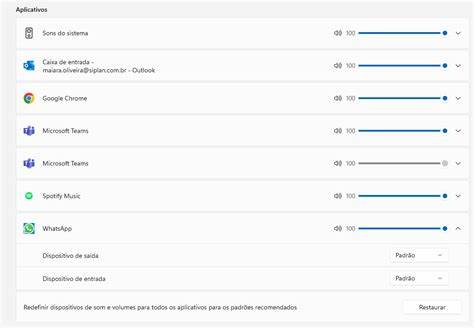
Для проверки достаточно открыть настройки звука через системную панель, убедиться, что активным устройством является нужный динамик, и проверить уровень громкости основного и отдельного для приложения WhatsApp в микшере звука. Воспроизведение конкретных приложений в Windows 11 регулируется отдельно, и пользователь может случайно уменьшить громкость именно у WhatsApp, не обращая внимания на общий уровень звука. Еще одной причиной, связаной с самой операционной системой, является режим "Приоритет звука" или применение аудиоэффектов, которые могут влиять на качество и громкость звука. Например, если активирована функция подавления фонового шума или усиления речи в других приложениях, это может влиять на корректное воспроизведение аудиосообщений в WhatsApp. Рекомендуется временно отключить сторонние эффекты или звуковые пресеты и проверить уровень воспроизведения голоса в мессенджере.
Помимо настроек Windows, нельзя исключать и проблемы с самим приложением. Иногда обновления WhatsApp Desktop могут содержать баги или некорректно взаимодействовать с аудиодрайверами, что ведет к странностям в воспроизведении звука. Рекомендуется проверить наличие доступных обновлений для WhatsApp и переустановить программу, если проблема сохраняется. Также полезно убедиться, что звуковые драйверы на компьютере актуальны и не вызывают конфликтов. Более серьезной причиной может стать конфликт между приложением WhatsApp и другими программами, использующими аудиоустройства.
Антивирусы, системы записи звука, приложения для настройки аудиоэффектов или виртуальные звуковые устройства могут перехватывать управление звуком, тем самым снижая громкость в WhatsApp. В таких случаях рекомендуется временно отключать дополнительные программы и проверять, не улучшится ли ситуация. Пользователи, которые уже столкнулись с проблемой низкой громкости именно в WhatsApp для Windows 11, рекомендуют также проверить системную политику звука. Иногда "защита приложений" или ограничения в правах доступа к аудиоустройствам могут мешать корректному воспроизведению. Проверка разрешений в настройках конфиденциальности Windows позволяет убедиться, что WhatsApp имеет доступ к микрофону и динамикам.
Если аудиосообщения воспроизводятся нормально в WhatsApp Web, но тихо именно в приложении, это явный признак, что проблема связана с десктопной версией мессенджера или его взаимодействием с системой. Решением может быть использование веб-версии как временной меры, однако лучше стремиться устранить неполадку для удобства постоянного использования приложения. Часто помогает полная переустановка WhatsApp с официального сайта, при этом следует удалить все остаточные файлы приложения из пользовательской папки, чтобы не сохранить старые ошибочные настройки. Также рекомендуется обновить саму операционную систему Windows через официальный центр обновлений, так как патчи часто включают исправления багов совместимости и драйверов. Если у вас установлено много звуковых устройств, попробуйте временно отключить или отсоединить лишние колонки и наушники, оставив только одно устройство вывода.
Так вы устраните возможный конфликт между приложениями, который иногда проявляется именно на фоне большого количества аудиооборудования. Для тех, кто любит контролировать звук более тонко, можно использовать специализированные утилиты для микширования звука и регулировать параметры отдельного потока WhatsApp, настраивая громкость и частоту в соответствии с восприятием. Нельзя забывать о банальных причинах. Убедитесь, что динамики вашего ноутбука исправны, не имеют внешних повреждений и не загрязнены. Также проверьте, не включено ли в WhatsApp или в системе какого-либо режима с приглушением звука, например ночного режима или ограниченного звука, которые могут понижать уровень громкости.
Подводя итог, можно выделить основные советы для решения проблемы низкой громкости в WhatsApp на компьютере с Windows 11. Сначала стоит проверить ик самостоятельно настроить звук в настройках Windows, чтобы имелось правильное устройство вывода и адекватный уровень громкости. Далее проверить уровень звука приложения через микшер, поискать обновления программы и драйверов, перезагрузить систему и переустановить WhatsApp при необходимости. Дополнительно следует проверить отсутствие конфликтующих программ и ограничений доступа к аудиоустройствам. Если ситуация не меняется, рекомендуется временно переходить на WhatsApp Web как альтернативу.
Проблемы с громкостью в приложении WhatsApp на ПК достаточно распространены и могут быть вызваны множеством факторов, но при поэтапном и комплексном подходе их вполне возможно устранить. Качественный звук необходим для удобного обмена аудиосообщениями, и следуя приведенным рекомендациям, можно восстановить нормальный уровень воспроизведения и улучшить впечатления от использования любимого мессенджера. Постоянное внимание к обновлениям системы и программ, а также грамотная настройка аудиоустройств помогут избежать подобных неприятностей в будущем и сделают общение проще и комфортнее. .





![Trends of India's Urban Mobility Crisis[video]](/images/CFAF6C96-06BF-401D-AD3D-F481BCAF0AA7)