Современный мир практически невозможно представить без интернет-браузера, ведь именно через него мы получаем доступ к информации, обучаемся, работаем и развлекаемся. Одним из самых популярных и мощных инструментов для комфортного и продуктивного серфинга в сети является Google Chrome. Этот браузер содержит множество функций и возможностей, которые помогают сделать пребывание в интернете максимально удобным и быстрым. В этом материале мы рассмотрим самые полезные советы и сочетания клавиш для улучшения пользовательского опыта и повышения эффективности работы в Google Chrome. Организация вкладок - это один из важнейших аспектов комфортного и структурированного браузинга.
Благодаря системе таб-групп в Chrome вы сможете объединять несколько связанных по тематике вкладок в отдельные группы, что значительно упрощает навигацию. Создать такую группу можно просто, кликнув правой кнопкой мыши по любой вкладке и выбрав опцию "Добавить вкладку в новую группу". После этого рекомендуется дать группе понятное название и выбрать цвет, что сэкономит время при поиске нужных страниц. Группы можно сворачивать, когда требуется освободить пространство на панели вкладок, и легко менять их порядок простым перетаскиванием. Такая организация позволяет избежать захламления и быстро находить нужную информацию.
Настройка интерфейса браузера - еще один ключевой фактор, влияющий на удобство работы. Часто пользователи пропускают возможности персонализации, которые предлагает Chrome, но они помогают создать комфортную среду. Вы можете создавать ярлыки для часто посещаемых сайтов. Для этого достаточно перейти в меню кастомизации на новой вкладке и выбрать раздел "Ярлыки", где можно добавить ссылки с понятными названиями. Это позволит значительно экономить время на поиске нужных ресурсов.
Выбор цветовой темы браузера способен не только улучшить визуальное восприятие интерфейса, но и поднять настроение во время работы. В Chrome есть возможность выбирать разные цветовые схемы или даже использовать отдельные профили, которые можно настроить под различные задачи. Каждый профиль можно оформить в индивидуальном стиле, что особенно полезно, если вы разделяете работу и личное время в одном браузере. Добавление отдельных профилей Chrome помогает сохранять закладки, историю и пароли раздельно для разных пользователей или целей. Чтобы создать новый профиль, нужно нажать на иконку профиля в верхнем правом углу и выбрать "Добавить".
Настройки профиля позволяют выбирать имя и аватарку, делая пользователя или задачу узнаваемыми. Это удобно в случаях, когда один человек использует браузер для работы и для личного пользования, поскольку такие профили помогают не смешивать данные. Синхронизация - это функция, благодаря которой вы всегда имеете доступ к своим паролям, закладкам, истории и другим данным с любого устройства. Подключив учетную запись Google и включив синхронизацию, вы сможете, например, начать просмотр на мобильном телефоне и продолжить на ноутбуке без потери данных. Это значительно повышает комфорт работы и экономит время.
Одним из полезных инструментов для повышения продуктивности является возможность автоматически открывать нужный набор страниц при запуске браузера. Таким образом вы сразу получаете открытым все необходимое для работы, будь то рабочие сервисы, почта, новостные порталы или обучающие платформы. Настроить это можно в разделе "Настройки" - "При запуске" - выбрать "Открыть определенную страницу или набор страниц" и добавить нужные URL. Заполнение и сохранение PDF-документов напрямую в браузере Chrome - функция крайне удобная для тех, кто часто работает с бланками и формами. Заполнив PDF в браузере, не нужно бояться потерять внесённую информацию - достаточно сохранить файл с введёнными данными, и при следующем открытии вы сможете продолжить работу с того же места.
Эта возможность избавляет от необходимости использовать отдельные программы для работы с PDF. Закладки являются незаменимым инструментом для хранения интересных и нужных сайтов. В Chrome можно быстро сохранить все открытые вкладки разом с помощью команды "Закладить все вкладки", доступной через меню браузера. Это больше не заставит вас тратить время на поочередное сохранение каждой страницы, особенно в случае больших рабочих сессий с множеством открытых табов. Чтобы находить нужную информацию на длинных страницах или документах, используйте встроенный инструмент "Поиск" в браузере.
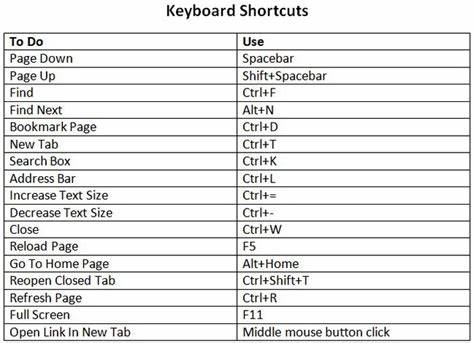
Просто откройте меню и выберите пункт "Найти", где затем можно ввести слово или фразу. Браузер быстро подсвечивает все совпадения, что экономит время и избавляет от необходимости вручную прочитывать весь текст. Эффективная работа с браузером также немыслима без освоения горячих клавиш. Одним из самых полезных сочетаний является возможность вновь открыть последний закрытый таб при случайном закрытии - на Windows, ChromeOS и Linux это Ctrl + Shift + T, на Mac - Command + Shift + T. Такое решение экономит нервы и время.
Очистка истории и данных о просмотрах зачастую требуется для поддержания конфиденциальности или освобождения места. Вместо того, чтобы заходить в множество пунктов меню, воспользуйтесь клавиатурным сочетанием Ctrl + Shift + Delete на Windows, Linux и ChromeOS, либо Command + Shift + Delete на Mac. Оно сразу открывает диалоговое окно удаления данных. Управлять уровнем масштабирования страниц позволяет легко настраиваемое увеличение или уменьшение интерфейса с помощью клавиш Ctrl и + или - на Windows и аналогичного Command + + и Command + - на Mac. Это удобно при работе с мелким текстом или наоборот, когда нужно видеть больше информации сразу.
Сброс масштаба к исходному значению осуществляется сочетанием Ctrl + 0 или Command + 0. Для быстрого добавления текущей страницы в закладки существуют также сочетания Ctrl + D (или Command + D на Mac), которые позволяют мгновенно сохранить сайт для последующего быстрого доступа. Расширения в Google Chrome открывают дополнительные возможности и повышают функциональность браузера. Например, расширение Google Translate помогает оперативно переводить любой текст на открываемых страницах. Google Arts & Culture позволит наслаждаться красивыми произведениями искусства прямо в новых вкладках, создавая уютную атмосферу.
Расширения для сохранения контента в Google Drive и Google Keep помогают эффективно организовать информацию и идеи, не покидая браузера. В итоге, грамотное использование широко доступных функций, сочетаний клавиш и расширений позволит максимально повысить комфорт и продуктивность работы в Google Chrome. Организованные группы вкладок, кастомизация интерфейса, синхронизация устройств и полезные расширения - все это не просто облегчает серфинг по интернету, но и превращает браузер в мощный инструмент для работы и творчества. Освоив эти советы, вы заметите, насколько быстрее и удобнее станет ежедневное использование браузера. .