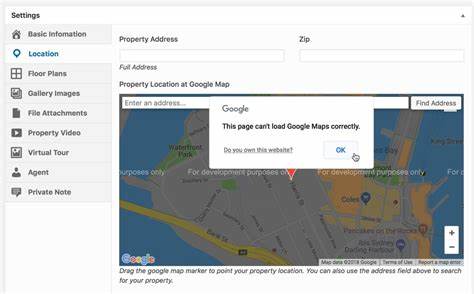
Google Maps давно является неоспоримым лидером среди сервисов онлайн-карт, предлагая пользователям широкий функционал и возможностей для интеграции с веб-приложениями. Однако при интеграции карт в свой сайт или приложение разработчики нередко сталкиваются с проблемой отображения надписи «For development purposes only», что вызывает недоумение и беспокойство. Что значит эта надпись, почему она появляется, и как с ней справиться – об этом и пойдет речь в нашей статье. Первым делом необходимо понимать, что надпись «For development purposes only» не является ошибкой в привычном смысле слова. Это водяной знак, который Google добавляет к карте при определенных условиях, служащих предупреждением и индикатором ограничений использования сервиса.
Основная цель – сигнализировать о том, что карта отображается в ограниченном режиме, а ее функционал может быть не полностью доступен. Это часто связано с неправильной настройкой ключа API, отсутствием подключения к биллингу или нарушением условий использования. Google Maps API является платным сервисом, но компания предоставляет каждому аккаунту 200 долларов бесплатного кредита ежемесячно, что в большинстве случаев позволяет использовать карты без дополнительной платы. Для того чтобы получить полноценный доступ к возможностям API и избежать появления предупреждающих надписей, необходимо создавать API ключ и активировать функцию биллинга в консоли разработчика Google Cloud Platform. Одной из наиболее распространенных причин появления сообщения «For development purposes only» является отсутствие либо неправильное указание API ключа в коде сайта.
Ранее Google разрешал использование Maps JavaScript API без ключей в образовательных целях или при небольшом трафике. Однако с октября 2018 года компания ужесточила политику и обязала всех пользователей указывать ключ и привязывать его к активному биллингу. Если ключ не передается или он некорректен, система блокирует расширенный функционал и добавляет водяной знак. Вторая важная причина может заключаться в том, что в аккаунте Google Cloud не подключен биллинг, либо указанные платежные данные недействительны, например, карта просрочена или заблокирована. Без активного способа оплаты, несмотря на наличие ключа, карта будет отображаться с ограничениями.
Важно помнить, что для использования API необходимо привязать к проекту рабочий способ оплаты, даже если трафик вписывается в бесплатный лимит. Еще одна разновидность проблемы – превышение квот и лимитов, установленных Google Map Platform. В API-консоли можно настроить ограничения на количество запросов и особенности использования. Если ваш ресурс стал слишком популярным и превышает бесплатные лимиты, Google временно ограничит сервис, показывая визуальное подтверждение в виде водяного знака. В таких случаях потребуется пересмотреть тариф и увеличить лимиты, оплатив более высокий уровень использования.
Помимо этого, часто разработчики забывают активировать конкретные API, необходимые для отображения определенных функций карт. Например, для работы маршрутов, геокодирования или спутникового показа нужно включать соответствующие сервисы в консоли Google Cloud. Отсутствие активации одного из таких модулей может привести к ограничению функционала и появлению предупреждающего надписи. Как же решить проблему и убрать надпись с карты? Главное – соблюдать требования Google и правильно настраивать проект. Для начала стоит проверить, что в вашем HTML или JavaScript-коде сайта корректно указан ключ API.
Пример правильной загрузки библиотеки выглядит так: <script src="https://maps.googleapis.com/maps/api/js?key=ВАШ_КЛЮЧ&v=3.exp"></script>. При этом заменить ВАШ_КЛЮЧ на полученный в консоли уникальный идентификатор.
Далее необходимо зайти в Google Cloud Platform, выбрать проект, связанный с вашим сайтом, и проверить, что биллинг активен. Если он не включен, нужно добавить платежные данные и подтвердить возможность списания средств, что обеспечит гарантированную работу API. Также важно проверить раздел API & Services и активировать все нужные API, чтобы соответствовать требуемому функционалу. После выполнения этих шагов лучше всего очистить кеш браузера и перезагрузить страницу с картой, чтобы убедиться, что изменения вступили в силу. Иногда сервис Google кэширует состояние выбора ключей и биллинга на несколько минут, поэтому стоит подождать некоторое время, если надпись не исчезла сразу.
Для отладки интеграции полезно использовать инструмент Google Maps Platform API Checker, который существует как расширение для Chrome. Он автоматически анализирует текущий вызов API на странице и подсказывает, есть ли проблемы с ключом, биллингом или квотами. Это существенно ускоряет поиск ошибки и позволяет оперативно устранить причину. В ситуациях, когда использование Google Maps кажется слишком сложным или дорогим, некоторые разработчики выбирают альтернативные бесплатные сервисы. Среди них наиболее известен OpenStreetMap – открытая карта, которая предоставляет значительные возможности для интеграции и не требует строго привязки к платежам.
Тем не менее у OpenStreetMap нет таких функций, как интеграция Street View или комплексные маршруты с точностью Google, что стоит учитывать при выборе. Стоит также отметить, что попытки «скрыть» водяной знак через изменения CSS или JavaScript не являются корректным решением. Это противоречит условиям использования Google Maps и может привести к блокировке API ключа или аккаунта. Кроме того, водяной знак является частью лицензионного соглашения и защита интеллектуальной собственности Google. Рекомендуется сосредоточиться именно на правильной настройке проекта и биллинга.
Если вы успешно связали карту с аккаунтом, настроили оплату и активировали нужные API, но надпись по-прежнему отображается, стоит проверить актуальность и ограничение вашей платежной карты. Устаревшие данные карты или запрет на проведение операций по ней могут привести к отказу в обслуживании. В таких случаях рекомендуется обновить информацию и протестировать работу заново. Важным моментом остаётся то, что Google постоянно обновляет свою платформу и меняет правила работы с API. Чтобы не столкнуться с неожиданными проблемами, нужно регулярно мониторить официальные новости Google Maps Platform и документацию, следить за изменением тарифов и соответствовать новым требованиям.
Также рекомендуется подписаться на уведомления в консоли разработчика, чтобы получать предупреждения о нарушениях или ограничениях. Для оптимального использования Google Maps на сайте важно учитывать факторы, которые влияют на производительность и стоимость. К ним относятся количество запросов, стиль отображения, типы используемых данных и дополнительные функции, например, маршрутизация или показатели трафика. Правильное планирование и настройка может помочь избежать лишних затрат и обеспечить плавную работу сервиса. Таким образом, появление надписи «For development purposes only» на карте Google обычно свидетельствует о недостаточной или неправильной настройке API-ключа, отсутствии активного биллинга или превышении лимитов использования.
Решение этой проблемы требует проверки и упорядочивания всех параметров на стороне Google Cloud, применения корректного ключа, а также правильного подключения платежного метода. Поддерживая все эти моменты и интегрируя сервис согласно требованиям Google, вы сможете наслаждаться удобным и функциональным картографическим сервисом с полной функциональностью без ограничений и водяных знаков. Важно внимательно изучать документацию, своевременно обновлять настройки и помнить, что Google предоставляет достаточно возможностей в рамках бесплатного ежемесячного лимита, что делает использование Maps API доступным для большинства проектов. Следуя описанным рекомендациям, создание и поддержка красивых, информативных и работающих карт для вашего сайта или приложения станет простой задачей, освобождая время для разработки дополнительного контента и улучшения пользовательского опыта.