Microsoft 365 сегодня является одним из самых популярных пакетов офисных программ, предоставляющим широкий спектр инструментов для работы с документами, таблицами, презентациями и электронной почтой. Если вы хотите пользоваться всеми преимуществами этого сервиса на своем ПК с Windows 10, важно правильно пройти процесс его покупки, установки и активации. В этом подробном руководстве разбираются все этапы - от оформления подписки до разделения её с другими пользователями. Помимо этого рассмотрим особенности различных планов подписок и советы по использованию Microsoft 365 на нескольких устройствах. Для начала работы с Microsoft 365 вам потребуется учетная запись Microsoft.
Это может быть как новый, так и уже существующий аккаунт - например, тот, который вы используете для входа в Windows 10 или Xbox. Войдя в свою учетную запись на официальном сайте Office.com, вы получите доступ к различным предложениям по подписке на Microsoft 365 и сможете выбрать подходящий пакет. Выбор подписки определяется вашими потребностями и количеством пользователей. Самыми популярными вариантами являются Microsoft 365 Personal и Microsoft 365 Family.
Первый рассчитан на одного пользователя и предусматривает установку офисных приложений на неограниченном количестве устройств, но с ограничением одновременного входа до пяти устройств. Вторая подписка предназначена для семей из шести человек, каждый из которых получает свой индивидуальный профиль со своими настройками и хранилищем данных. Такой вариант особенно удобен, если домашняя или рабочая группа состоит из нескольких человек. Если вы не уверены, что готовы сразу приобрести подписку, на сайте Microsoft доступен бесплатный 30-дневный пробный период. Это хорошая возможность оценить функционал, стабильность работы и преимущества приложений перед тем, как вносить оплату.
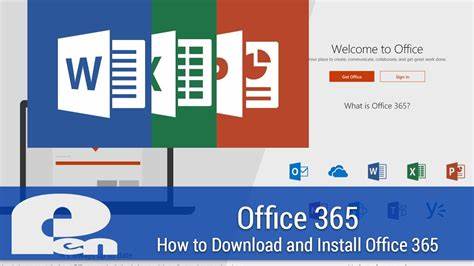
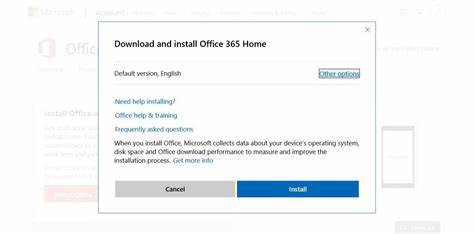
При оформлении подписки на официальном портале вы выбираете удобный способ оплаты - карту, PayPal или банковский счет, вводите необходимые данные и переходите к оплате. После того, как подписка оформлена и оплата прошла успешно, наступает этап установки программы на ПК. Для этого зайдите на сайт Microsoft 365 под своим аккаунтом и найдите кнопку "Установить Office". Скачайте исполняемый файл и запустите его. В процессе установки следуйте указаниям мастера установки: он автоматически подготовит необходимые компоненты и произведет инсталляцию популярных приложений, таких как Word, Excel, PowerPoint, Outlook и других, включенных в пакет вашей подписки.
Время установки зависит от скорости интернет-соединения и мощности компьютера, обычно оно занимает от 15 до 30 минут. Если процесс затягивается или возникает ошибка, проверьте качество соединения с интернетом, а также наличие свободного места на диске. Завершающим этапом станет активация Microsoft 365. Для этого откройте одно из установленных приложений, например Word. Система попросит вас войти в учетную запись Microsoft - используйте те же данные, что и при оформлении подписки.
После входа вам будет предложено принять лицензионное соглашение. Подтверждение условий позволит полностью активировать пакет и начать пользоваться всеми функциями без ограничений. Стоит отметить, что подписка Microsoft 365 позволяет устанавливать офисные приложения на неограниченное количество устройств, однако одновременно войти можно максимум на пяти. Это удобно для пользователей, которые работают как на стационарном компьютере дома, так и, например, на ноутбуке в офисе или планшете в пути. Если вы попытались войти с шестого устройства, система автоматически отключит пользователя с одного из предыдущих для соблюдения условий лицензии.
Кроме ПК, Microsoft 365 легко можно установить и на мобильные устройства. Для этого зайдите в Google Play, App Store или Microsoft Store и загрузите необходимые приложения. Подписка позволит вам полноценно работать с документами на смартфоне или планшете, сохраняя данные в облаке и поддерживая синхронизацию между устройствами. Microsoft 365 также предлагает удобные возможности для совместного использования подписки в рамках семьи. С планом Microsoft 365 Family можно делиться пакетом с пятью дополнительными людьми.
Каждый из членов получает свои уникальные данные для доступа к приложениям и 1 ТБ облачного хранилища OneDrive, а также функционал для Skype - 60 минут звонков в месяц и улучшенная почта Outlook с расширенным объемом хранения. Чтобы поделиться подпиской с другими пользователями, войдите на сайт под своей учетной записью и перейдите в раздел "Общий доступ". Здесь вы можете отправить приглашения на почту или скопировать ссылку для отправки любым удобным способом. После принятия приглашения новые участники смогут установить Office на свои устройства и пользоваться преимуществами подписки без дополнительных затрат. Если вы используете Mac вместо ПК, процесс установки Microsoft 365 также достаточно прост.
Войдите на Office.com, скачайте установочный файл для macOS и запустите его. Программа установки плавно проведет вас через всю последовательность действий с вводом пароля системы и активацией подписки. Среди популярных вопросов вызывает внимание время инсталляции и возможности использования Microsoft 365 на нескольких устройствах. Как уже упоминалось, установка займет примерно от 15 до 30 минут, что зависит от характеристик вашего компьютера и интернета.
Вы можете установить Office на любое количество устройств, однако одновременно работать можно максимум с пяти. Для пользователей, которые хотят получить офисный пакет единожды и без подписки, Microsoft предлагает вариант Office Home & Student 2019. Это покупка с единовременной оплатой, включающая базовые приложения, такие как Word, Excel и PowerPoint. Однако такие приложения можно установить только на один компьютер, а облачное хранилище в комплект не входит. Microsoft 365 - это инновационное решение для современного пользователя, сочетающее традиционные приложения и облачные услуги, что обеспечивает удобство работы и совместимости с любыми устройствами.
При правильной установке и активации сервис становится надежным помощником как для домашних пользователей, так и для малого бизнеса. Общение и сотрудничество становятся проще благодаря интеграции с Outlook и Skype, а использование OneDrive обеспечивает хранение и быстрое восстановление файлов без риска их потери. В конечном счете, подписка Microsoft 365 позволяет повысить эффективность работы, сэкономить время и получить доступ к актуальным новинкам офисного программного обеспечения. Если вы только начинаете работать с Microsoft 365, используйте пробный период для оценки возможностей и определения подходящего плана. Не забывайте о технической поддержке, которая доступна на сайте Microsoft, и о регулярных обновлениях, обеспечивающих безопасность и новые функции.
Установка и правильная настройка Microsoft 365 станут залогом продуктивности и комфортной работы с документами в любое время и в любом месте. Следуйте описанным рекомендациям, чтобы быстро и без трудностей перейти к использованию мощного офисного пакета и получить максимум его преимуществ. .