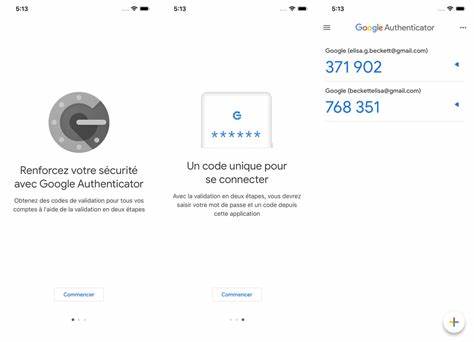
В современном цифровом мире безопасность учетных записей и личных данных приобретает все большее значение. Microsoft Authenticator — одно из самых популярных приложений для двухфакторной аутентификации, которое обеспечивает дополнительный уровень защиты, используя уникальные коды подтверждения. Однако, несмотря на широкое распространение, у пользователей иногда возникают сложности с использованием кода, особенно если система запрашивает двухзначный цифровой код для подтверждения входа. Именно об этом востребованном способе идентификации и пойдет речь в данном материале. Microsoft Authenticator служит дополнительным барьером безопасности для доступа к учетной записи Microsoft 365, Office и другим связанным сервисам.
Вместо одного пароля, который может быть скомпрометирован, система запрашивает код, сгенерированный непосредственно на устройстве пользователя. Такой подход позволяет свести к минимуму риск взлома, поскольку для успешного входа требуется провести дополнительное подтверждение личности. Среди разных способов подтверждения в приложении существует метод, когда требуется ввести двузначный числовой код, который отображается на экране другого устройства или в процессе аутентификации. Обычно это цифры, выданные системой на компьютере или в другом приложении, которые необходимо ввести в Microsoft Authenticator. Такая проверка позволяет подтвердить, что пользователь действительно имеет доступ к своему мобильному устройству и аккаунту.
Однако многие пользователи сталкиваются с проблемами: цифры не появляются в приложении, нет возможности выбрать соответствующий код, или приложение не срабатывает должным образом. Эти вопросы особенно актуальны для владельцев iPhone с последней версией Microsoft Authenticator, которые обновили приложение, но по-прежнему не могут пройти идентификацию. Первый шаг для успешной работы с кодом – проверить версию приложения Authenticator. Регулярные обновления содержат исправления ошибок и новые функции, которые могут решить возникшие сложности. Выполнение обновления через App Store является обязательным для своевременного получения всех улучшений.
Важным моментом в корректной работе аутентификатора является правильная настройка даты и времени на мобильном устройстве. Несоответствие временных параметров ведет к тому, что приложение может выдавать ошибочные или устаревшие коды, что делает невозможным прохождение авторизации. Рекомендуется установить автоматическое определение времени и часового пояса, чтобы избежать подобных проблем. Для обеспечения безопасности мобильного устройства следует активировать экран блокировки с использованием PIN-кода, FaceID или отпечатка пальца. Эти меры помогают предотвратить несанкционированный доступ к приложению Authenticator и, соответственно, к важным данным пользователя.
Более того, активация биометрии иногда становится обязательным условием для корректного функционирования кода авторизации. Если обновление и базовые настройки не дают результата, можно попробовать удалить и установить заново Microsoft Authenticator. При этом следует помнить о необходимости заранее настроить резервное копирование и подготовить другой способ доступа, чтобы не потерять учетные записи и настройки двухфакторной аутентификации. Переустановка приложения устраняет возможные системные сбои и очищает кэш, что способствует стабильной работе. Также стоит убедиться, что для приложения включены уведомления.
При получении запроса на одобрение входа через Authenticator на экран выводится специальное сообщение, где нужно выбрать правильный двухзначный код и одобрить вход. Если уведомления отключены, пользователь может просто не увидеть запрос и пропустить момент подтверждения. Иногда проблемы возникают из-за неправильных настроек в учетной записи Microsoft. Следует проверить настройки безопасности аккаунта на сайте Microsoft, удалить приложение Authenticator из списка доверенных устройств и добавить его снова. Такая «перезагрузка» учета может помочь устранить конфликты между аккаунтами и обеспечить корректную синхронизацию.
Если на экране при запросе аутентификации вы не видите числа для ввода или не находите соответствующих опций, вы можете воспользоваться функцией «Я не вижу номера». Эта опция позволяет получить повторно показ двухзначного кода и вернуться к корректному окну подтверждения. В некоторых случаях помогает также переключение на другой метод проверки, например, ввод одноразового пароля (TOTP), который генерируется внутри приложения. Для пользователей, которые все же не смогли подключить Microsoft Authenticator или настроить двухзначный код, рекомендуется временно использовать альтернативные методы двухфакторной аутентификации — SMS-сообщения, голосовые звонки или аппаратные ключи безопасности. Это позволит сохранить доступ к аккаунту, пока проблема не будет решена.
Прежде чем обращаться в техническую поддержку Microsoft, стоит проверить, актуальна ли проблема для других пользователей. В интернете существуют сообщества и форумы, где люди делятся своим опытом, находят рабочие решения и получают советы от специалистов и других пользователей. Часто там можно найти готовые решения, которые не требуют длительного ожидания ответа от официальной службы поддержки. Подводя итог, можно выделить несколько ключевых рекомендаций для успешного использования Microsoft Authenticator с двухзначным кодом идентификации. Во-первых, необходимо регулярно обновлять приложение и устройство, следить за настройками времени и безопасности.
Во-вторых, важно иметь включенные уведомления и доступ к функционалу приложения через экран блокировки и биометрию. В-третьих, при возникновении проблем целесообразно переустановить приложение и проверить настройки аккаунта. Безопасность учетных записей и данных в эпоху цифровых технологий — задача первостепенной важности. Использование двухфакторной аутентификации с помощью Microsoft Authenticator существенно снижает риски взлома и несанкционированного доступа. Если возникают трудности, понимание принципов работы приложения и правильная настройка помогут быстро вернуть контроль над своими учетными записями и сохранить безопасность информации.