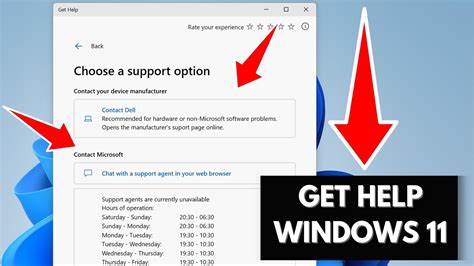
Работа с операционными системами Windows 11 и Windows 10 зачастую сопровождается ситуациями, когда пользователи сталкиваются с различными неполадками. В такие моменты особенно важно быстро и эффективно получить помощь, чтобы не потерять время и не ухудшить ситуацию. Современные версии Windows оснащены множеством встроенных средств поддержки, а также предлагают доступ к официальной технической помощи. Рассмотрим основные способы, которые позволят справиться со сложностями быстро и просто. Первым и наиболее удобным инструментом является встроенное приложение «Get Help» (получить помощь).
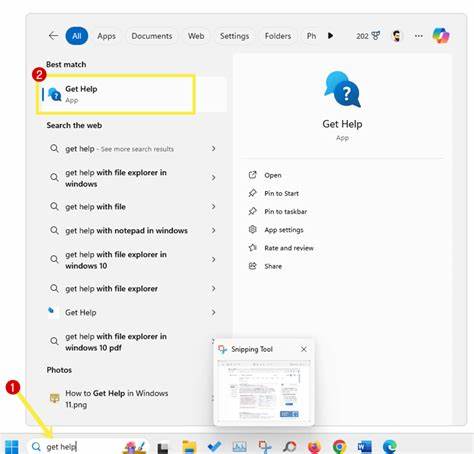
Оно позволяет пользователю сразу же начать диалог с интеллектуальным помощником на базе искусственного интеллекта, который понимает поставленную задачу и предлагает варианты решения. В случае если автоматические рекомендации пользователя не устраивают или проблема остается нерешенной, приложение обеспечивает возможность связи с живым специалистом — оператором технической поддержки Microsoft. Рекомендуется искать это приложение через меню «Пуск», что облегчит моментальный доступ к помощи. Помимо цифрового ассистента, Microsoft предлагает прямую поддержку посредством чата или телефонной связи. После выбора категории проблемы в приложении «Get Help» пользователи получают возможность инициировать живое онлайн-общение с консультантом.
Такой формат общения позволяет задать уточняющие вопросы и получить подробные рекомендации относительно устранения конкретной неисправности. Владельцам бизнес-аккаунтов и корпоративным клиентам стоит обратить внимание на официальный сайт Microsoft Support, где размещены глобальные контактные номера для поддержки, а также расширенные возможности обратной связи. Традиционно универсальной и быстро доступной помощью в Windows является кнопка F1. В разных программах и окнах нажатие этой клавиши запускает режим контекстной поддержки, открывая документацию, справочные материалы или перенаправляя на онлайн-ресурсы, непосредственно связанные с текущей задачей пользователя. Несмотря на свой возраст, данная функция сохраняет уникальную актуальность и часто дает шанс получить оперативное разъяснение без необходимости покидать программу.
Еще одним незаменимым средством для самостоятельного устранения проблем служат встроенные средства устранения неполадок, или так называемые troubleshooters. Они автоматически анализируют системные сбои, проблемы с подключениями, оборудованием и другими параметрами, предложив пользователю варианты оптимального решения без вмешательства квалифицированного специалиста. Найти и запустить нужный средство легко — через настройки системы, что делает процесс диагностики простым даже для начинающих пользователей. Регулярное поддержание системы в актуальном состоянии через обновления Windows — фундаментальный способ профилактики проблем. Обновления не только исправляют известные ошибки, но и обеспечивают защиту от вирусов и уязвимостей.
Параллельно стоит активно использовать встроенную защиту Windows Security, которая эффективно борется с вредоносным ПО и предлагает советы по улучшению безопасности. Для тех, кто стремится улучшить навыки работы и узнать полезные лайфхаки, отлично подойдет приложение «Tips». Оно содержит множество коротких и наглядных руководств по использованию различных функций операционной системы, что значительно упрощает освоение новых возможностей и помогает сэкономить время на поиск информации. Иногда помощь можно получить удаленно через приложение Quick Assist. Это удобный инструмент, позволяющий доверенному человеку или IT-специалисту безопасно подключаться к вашему компьютеру для диагностики и устранения сложных проблем.
Для работы необходимо ввести уникальный код безопасности, после чего ассистент получает возможность управлять системой или просматривать состояние экрана. Если описать проблему словами сложно, поможет инструмент Steps Recorder, который автоматически фиксирует все действия пользователя с экрана, делая снимки и создавая подробный отчёт. Этот метод идеален для передачи точной информации экспертам поддержки с целью быстрой идентификации причины неисправности. Поиск в меню «Пуск» часто становится первым шагом на пути решения. Ввод описания проблемы в строку поиска возвращает не только системные настройки, но и ссылки на релевантные статьи, советы и веб-ресурсы.
Такой подход экономит время, предоставляя доступ к проверенным решениям и актуальным рекомендациям. Для пользователей, которые предпочитают официальный подход, рекомендуется посещать сайт службы поддержки Microsoft. Здесь собраны сотни статей, подробных мануалов и видеоруководств, а также организована возможность коммуникации с технической службой в онлайн-формате. Данный ресурс непрерывно обновляется, что гарантирует соответствие материалов последним версиям операционной системы. Общение с единомышленниками нередко помогает найти быстрее ответы на сложные вопросы.
Сообщество Microsoft Community представляет собой обширный форум, где пользователи и эксперты обмениваются опытом, выкладывают решения и обсуждают последние обновления. Регистрация предоставляет возможность публиковать собственные вопросы и участвовать в обсуждениях, что особенно ценно при нестандартных неисправностях. Специально для пользователей Windows 11 существует приложение «Get Started», которое упрощает первичную настройку системы и знакомит с нововведениями. Новый интерфейс, функции и средства персонализации становятся доступны благодаря понятным подсказкам и интерактивным урокам, что особенно важно при переходе с предыдущих версий ОС. Для продвинутых пользователей, которым нужны детальные логи и техническая информация, подойдет инструмент Event Viewer.
Он отображает журналы системных сообщений и ошибок, помогая выявить системные сбои, что востребовано при углубленном диагностировании. Похожее назначение имеет Reliability Monitor, который, однако, обладает более удобным и визуально понятным интерфейсом, показывая историю стабильности системы в виде графика с обозначением критических событий. Наконец, в случае подозрения на повреждение системных файлов есть смысл воспользоваться командной строкой для запуска проверок SFC и DISM. Эти утилиты восстанавливают целостность ОС, устраняя ошибки на уровне системных компонентов и образа Windows. Такая профилактика помогает избежать серьёзных сбоев и обеспечивает корректную работу компьютера.
Важно помнить и о помощниках для людей с ограниченными возможностями. Раздел «Ease of Access» в настройках Windows предлагает широкий спектр функций — от экранного диктора и лупы до тем с высоким контрастом. Эти средства делают работу с ПК доступной для всех категорий пользователей, расширяя возможности взаимодействия с системой. В дополнение к встроенным возможностям, не стоит забывать о сторонних ресурсах. Популярные тематические форумы, например Reddit с подразделом r/WindowsHelp, а также разнообразные YouTube-каналы и технические сайты предлагают глубокие инструкции, обзоры и советы специалистов.
Это расширяет круг доступных источников и повышает шансы на быстрое решение даже самых сложных вопросов. Таким образом, Windows 11 и 10 предоставляют широкий спектр возможностей для получения поддержки и самостоятельного решения проблем. Каждому пользователю доступен целый арсенал средств — от встроенного приложения «Get Help» до профессиональных инструментов диагностики. Использование этих ресурсов поможет сохранить работоспособность компьютера и обеспечит комфортную работу с операционной системой в любых условиях.


![How to Get Help in Windows 11 ( 10 Ways ) [ Solved ] - Techworm](/images/DFF2478F-0B65-4A04-80C2-E0D7E9F14E27)