Microsoft Word давно зарекомендовал себя как один из самых популярных текстовых редакторов во всем мире, благодаря множеству удобных функций, предназначенных для оптимизации процесса создания документов. Одной из таких функций является автозамена - инструмент, который автоматически исправляет опечатки и ошибки в тексте по мере ввода. Несмотря на то что эта особенность часто помогает повысить качество текста и сэкономить время, у многих пользователей возникают ситуации, когда автозамена мешает и становится источником раздражения. В таких случаях важно знать, как правильно отключить или настроить эту функцию. Автозамена в Microsoft Word создана для исправления наиболее распространенных ошибок, таких как неправильное написание часто употребляемых слов, автоматическое исправление орфографии, а также автоматические замены определенных сокращений на другие символы или фразы.
Например, когда пользователь вводит "teh", Word автоматически заменит это на "the". Также автозамена способна вставлять специальные обозначения, такие как смайлы или типографские символы. Тем не менее, не всегда автоматические исправления соответствуют намерениям пользователя. Особенно это заметно при работе с техническими терминами, именами собственными, названиями брендов или текстами на иностранных языках, где неправильная замена может привести к искажению смысла. В таких ситуациях отключение автозамены помогает избежать нежелательных изменений и повысить качество личной работы с документом.
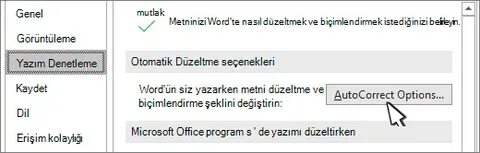
Процесс отключения функции автозамены в Microsoft Word достаточно прост и требует лишь нескольких шагов. Сначала нужно открыть сам Microsoft Word и перейти в раздел настроек программы. В зависимости от версии Word, путь к этим настройкам может незначительно отличаться, но обычно требуется нажать на вкладку "Файл" в верхнем левом углу, а затем выбрать пункт "Параметры" или "Настройки". Далее пользователь должен перейти в раздел "Правописание" или "Автозамена". Здесь располагаются все параметры, связанные с автоматическим исправлением текста.
В этом меню можно полностью отключить функцию автозамены или настроить её под себя, выбрав только те параметры, которые действительно удобны и полезны. Например, при отключении автозамены можно снять галочки с опций, отвечающих за автоматическую замену текста, выделение ошибок, замену смайлов или форматирование. Помимо полного отключения, Microsoft Word предлагает возможность настроить список исключений, где пользователь сам задает слова, которые не нужно автоматически исправлять. Для тех, кто часто использует специализированную лексику или нестандартные конструкции, такой подход является наиболее оптимальным: оставить автозамену включенной, но настроить её так, чтобы не страдала точность вводимого текста. Можно добавить в словарь собственные термины, чтобы Word не воспринимал их как ошибочные.
Помимо отключения автозамены в настройках, существуют и другие способы, позволяющие минимизировать вмешательство программы в редактируемый текст. Так, при вводе определенных слов или выражений можно временно отключать функцию, используя специальные команды или обходя замену через клавишу отмены. Это полезно, когда нужно внести одноразовое изменение и сохранить при этом общие настройки программы. Еще одной важной особенностью является то, что автозамена работает не только в полноразмерной версии на компьютере, но и во всех мобильных и онлайн версиях Microsoft Word. Поэтому при работе на разных устройствах стоит удостовериться, что настройки синхронизированы, чтобы не возникало неожиданных исправлений.
Для пользователей, которые хотят подробнее разобраться в механизмах работы автозамены и других автоматических функций Word, Microsoft предоставляет обширную документацию и поддержку. На официальных ресурсах можно найти дополнительные рекомендации, видеоуроки и инструкции по настройке программы под свои нужды. Практический совет для тех, кто часто сталкивается с необходимостью отключения или настройки автозамены - регулярно обновлять приложение. Microsoft регулярно улучшает свою продукцию, внося изменения как в интерфейс, так и в структуру настроек. Поэтому в новых версиях могут появляться более удобные и гибкие параметры управления автокоррекцией.
В заключение стоит отметить, что автозамена - это мощный инструмент, способный существенно облегчить написание текстов. Однако для максимального комфорта и точности работы важно иметь возможность гибко управлять этой функцией, адаптируя её под свои задачи. Знание того, как отключить автозамену в Microsoft Word, даёт пользователям больше контроля и позволяет избежать неприятностей, связанных с нежелательными исправлениями. Следуя простым инструкциям, можно настроить редактор именно так, как удобно лично вам, что повысит продуктивность и удовлетворение от работы с документами. .