Python уже давно стал одним из самых популярных языков программирования, особенно в сфере анализа данных, искусственного интеллекта и научных исследований. Однако для новичков установка всех необходимых инструментов и библиотек может стать настоящим испытанием. Обычная установка Python с помощью официального сайта часто требует дополнительно устанавливать редакторы кода и пакеты вручную, что вызывает массу вопросов и ошибок у начинающих пользователей. Anaconda предлагает удобное решение этой проблемы, объединяя Python, наиболее востребованные пакеты и интегрированный редактор в одном установщике. Рассмотрим, как правильно загрузить и установить Anaconda, а также как его настроить для эффективной работы с Python.
Конечно, наличие подробного и правильного руководства сэкономит много времени и избавит от распространенных ошибок. Anaconda - это дистрибутив Python и R, который уже включает в себя сотни популярных библиотек и инструментов для анализа данных и научных вычислений. Вместо того чтобы поочередно скачивать Python, редакторы и пакеты, пользователю достаточно установить Anaconda, после чего у него будет готовое к работе окружение. Кроме удобства, такой подход помогает избежать проблем с несовместимостью версий библиотек и ошибок в процессе установки. Anaconda Navigator - графический интерфейс с удобным управлением пакетами и средами, что особенно полезно тем, кто только начинает погружаться в программирование на Python.
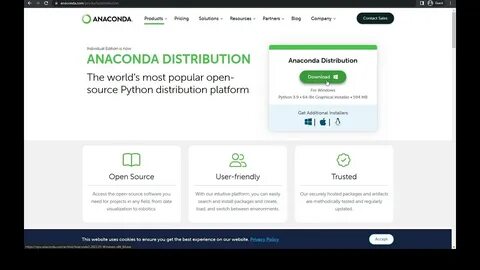
Процесс скачивания Anaconda можно выполнить несколькими способами. Официальный сайт Anaconda предлагает дистрибутив для различных операционных систем, однако скорость загрузки файлов из-за большого размера установщика часто оставляет желать лучшего, особенно для пользователей из России и стран СНГ. Для повышения скорости и стабильности рекомендовано использовать зеркала, например, предоставляемое Университетом Цинхуа в Китае. Там всегда доступны актуальные версии программного обеспечения, и скачивание происходит быстро и без перебоев. Установка Anaconda начинается с запуска скачанного установщика.
При этом важно обратить внимание на выбор типа установки. Для большинства пользователей подойдет режим "Just me" (только для текущего пользователя). Если компьютер используется несколькими людьми, стоит выбрать опцию "All Users". По умолчанию инсталлятор предлагает установить Anaconda в каталог на системном диске, обычно это диск C. Если места на диске недостаточно, установку можно перенаправить на другой диск, например D или E.
Важно заранее создать пустую папку для установки и избегать использования в названии папок русских или других нелатинских символов, чтобы избежать проблем с путями и совместимостью программ. Во время установки не рекомендуется отмечать пункт, который предлагает автоматически добавлять Anaconda в системные переменные PATH. Несмотря на то, что многие руководства советуют делать это, такая автоматическая настройка может привести к конфликтам или "загрязнению" переменных окружения, что впоследствии вызывает ошибки при работе в командной строке или интегрированных средах. Гораздо лучше в ручном режиме добавить необходимые пути в переменную PATH после завершения установки. После установки следующим шагом становится настройка системных переменных окружения.
Это требуется для того, чтобы операционная система могла распознавать команды Anaconda и Python из любого места в терминале или командной строке. Для этого следует открыть настройки компьютера, перейти в раздел системных параметров и найти окно редактирования переменных среды. В переменную PATH добавляются пути к каталогу установки Anaconda и его подразделам - Scripts, Library и некоторые дополнительные пути, необходимые для корректной работы программного обеспечения. Очень важно точно указать верные пути, учитывая букву диска и название папки, которые соответствуют индивидуальной установке. Проверить успешность установки можно несколькими способами.
Запустите Anaconda Navigator и подождите загрузки интерфейса. Иногда загрузка может занять некоторое время, особенно на новых компьютерах или если программа запускается впервые. Затем откройте Anaconda Prompt - специальный терминал, в котором поддерживается работа с пакетным менеджером Conda. Введите команду для вывода информации о Conda, например, conda info, и убедитесь, что консоль вывела список данных. Также попробуйте команду conda --version, чтобы проверить версию установленного менеджера пакетов.
Если при выполнении этих команд появляется сообщение о том, что команда не распознана, значит, системные переменные были настроены неправильно и требуют дополнительной проверки. Для новичков очень полезно сразу ознакомиться с предустановленными средствами разработки, которые предоставляет Anaconda. Например, Spyder - это мощная интегрированная среда разработки, которая поддерживает интерактивную работу с Python, отладку и запуска кода одним нажатием. Jupyter Notebook - более визуальное и интерактивное средство, которое позволяет писать блоки кода и комментариев, а результаты отображать сразу под ними. Обе среды отлично подходят для обучения и научных публикаций.
Для проверки работоспособности среды в Spyder можно написать элементарный скрипт, например, print('hello world'), затем запустить его и убедиться, что в окне вывода появляется соответствующее сообщение. Это позволит закрепить понимание того, что Python и все необходимые инструменты установлены корректно и готовы к работе. Однако у начинающих пользователей иногда возникают вопросы и проблемы. Например, отсутствует папка usr в каталоге Library в установке Anaconda, что приводит к сомнениям. На самом деле, отсутствие этой папки не является критической ошибкой и не влияет на работу основных функций дистрибутива.
Некоторые пользователи жалуются, что Anaconda Navigator долго загружается или вообще не открывается, хотя запуск из командной строки и другие программы работают корректно. В таких случаях часто помогает перезагрузка компьютера или обновление Anaconda до последней версии. Еще одна частая ошибка - неправильно вводимая команда в терминале. Например, пользователи иногда пишут conda--version, забывая поставить пробел между conda и двумя дефисами. Правильный ввод - conda --version.
Такая опечатка приводит к сообщений "не является внутренней или внешней командой", что ставит новичков в тупик. Такого рода ошибки легко исправить, внимательно проверяя точность команд. Если Anaconda установлен, но Spyder дает сбои и часто закрывается с сообщением о прекращении работы, стоит переустановить само приложение через Conda или использовать менеджер пакетов для обновления. Иногда подобные сбои возникают из-за конфликтов версий библиотек или несовместимости с системой. Также рекомендуется запускать Spyder без административных прав, так как избыточные полномочия могут мешать нормальной работе программы.
Важно помнить, что внедрение Anaconda в учебный или рабочий процесс значительно упрощает задачи программирования и анализ данных. Он избавляет от необходимости постоянного поиска и установки дополнительных модулей и снижает количество ошибок, связанных с несовместимостью библиотек. Если вы посвятите время правильной установке и настройке Anaconda, затраченные усилия окупятся удобством и стабильностью работы. Подводя итог, можно сказать, что Anaconda - это отличный выбор как для начинающих, так и для опытных программистов, которые хотят использовать Python максимально эффективно. Правильный выбор источника скачивания, осознанный подход к установке и настройке системных переменных поможет создать надежную среду для разработки и анализа данных.
Инструменты, входящие в комплект Anaconda, позволят быстро перейти к практике и творчеству в программировании. Желаем успехов в освоении Python и использовании мощных возможностей Anaconda для решения ваших задач! .