Netflix — одна из самых популярных платформ для просмотра фильмов и сериалов, которая доступна на множестве устройств. Чтобы начать пользоваться всеми возможностями сервиса, необходимо скачать и установить приложение Netflix. В этом обзоре мы подробно расскажем, как загрузить Netflix на различные устройства, включая телефоны, планшеты, компьютеры и телевизоры, а также поделимся полезными советами по установке и использованию. Для начала стоит отметить, что Netflix совместим с большинством современных гаджетов, а иногда приложение уже предустановлено на устройстве. Если же вы не обнаружили его сразу, просто следуйте простым рекомендациям по скачиванию и установке, которые мы подробно опишем.
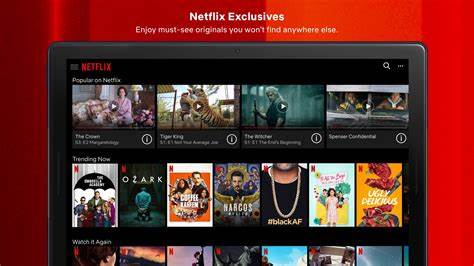
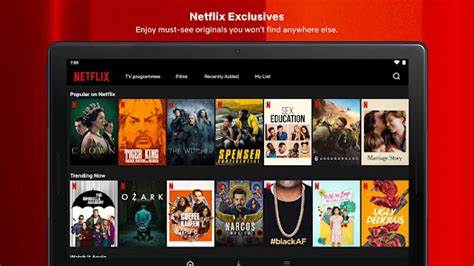
Если вы хотите установить Netflix на телефон или планшет, процесс будет зависеть от операционной системы вашего устройства. Для владельцев Apple iPhone или iPad необходимо открыть App Store и в строке поиска ввести название Netflix. После этого нажимаем кнопку «Загрузить» или «Установить», и приложение будет автоматически инсталлировано на ваш девайс. При первом запуске потребуется войти в свой аккаунт или зарегистрироваться, если у вас еще нет учетной записи. Для пользователей Android телефонов и планшетов процесс аналогичный, но с использованием Google Play Маркета.
Откройте Google Play, найдите Netflix через поиск, нажмите «Установить», и приложение загрузится на устройство. Важно иметь стабильное интернет-соединение, чтобы загрузка прошла быстро и без прерываний. Если у вас Samsung Galaxy, приложение Netflix обычно предустановлено, но если его нет, вы также можете скачать его из Galaxy Store или Google Play, в зависимости от модели устройства. Amazon Fire планшеты имеют свой собственный магазин приложений Amazon Appstore, где вы тоже можете найти и установить Netflix. При необходимости обновления рекомендуется регулярно проверять наличие новых версий приложения, чтобы воспользоваться всеми функциями и улучшениями.
Для владельцев Windows планшетов установка Netflix возможна через Microsoft Store. На устройствах с Windows 10 и выше просто найдите магазин приложений, введите Netflix в строке поиска и скачайте приложение. После завершения установки можно без проблем запускать фильмы и сериалы, пользуясь всеми преимуществами официального приложения. Пользователи Chromebooks могут загрузить Netflix через Google Play Store, если на устройстве поддерживается работа с приложениями Android. В случае проблем с установкой рекомендуется ознакомиться с руководствами по работе с Google Play или обратиться в службу поддержки Google.
Помимо мобильных устройств и портативных компьютеров, Netflix можно просматривать и на настольных компьютерах или ноутбуках. Для Windows 10 и более новых версий доступно официальное приложение из Microsoft Store, которое можно скачать и использовать для просмотра контента офлайн. Если вы предпочитаете смотреть Netflix через веб-браузер, достаточно перейти на официальный сайт netflix.com. Поддерживаются основные современные браузеры, что позволяет просматривать любимый контент без установки дополнительного ПО.
Что касается телевизоров и телевизионных приставок, то многие из них уже имеют предустановленное приложение Netflix. Обычно его можно найти в главном меню или вызвать нажатием специальной кнопки на пульте дистанционного управления. Если приложение отсутствует на вашем телевизоре, важно проверить наличие встроенного магазина приложений. В этом магазине можно скачать Netflix и начать использование сервиса. В случае если ни приложение, ни магазин приложений не доступны, стоит связаться с производителем телевизора, чтобы выяснить возможные способы добавить Netflix на устройство.
Также существует возможность использования внешних приставок для ТВ, таких как Apple TV, Roku, Amazon Fire TV или другие, которые поддерживают работу с Netflix. Подключив такую приставку, вы можете без проблем смотреть контент сервиса. Процесс установки Netflix прост и удобен, но для корректной работы необходимо убедиться в наличии стабильного интернет-соединения и достаточного свободного места на устройстве. Регулярные обновления приложений поддерживают безопасность и добавляют новые функции, поэтому важно не игнорировать появляющиеся уведомления о доступных обновлениях. Преимущества использования официального Netflix приложения очевидны.
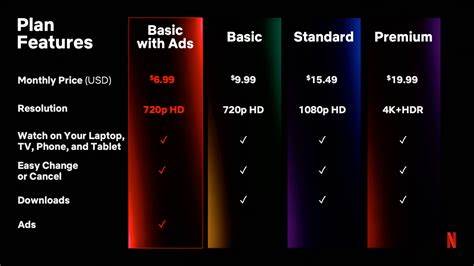
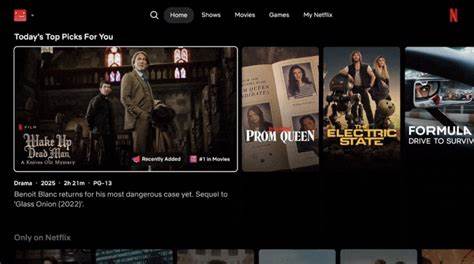
Во-первых, вы получаете доступ к высококачественному видео и аудиоконтенту, оптимизированному под ваше устройство. Во-вторых, приложение поддерживает скачивание контента для просмотра офлайн, что очень удобно при поездках или отсутствии интернета. Кроме того, интерфейс адаптирован для удобства навигации и предлагает персонализированные рекомендации на основе ваших предпочтений. Если вы новичок в мире Netflix, рекомендуем начать с бесплатной регистрации через официальный сайт или напрямую из приложения. После создания аккаунта можно выбрать подходящий тарифный план, соответствующий вашим нуждам и бюджету.
Многие тарифы позволяют выбирать различное количество одновременных просмотров и качество видео. В целом, скачивание и установка Netflix — это первый шаг к неограниченному доступу к кино, сериалам, документальным фильмам и шоу со всего мира. Учитывая большой выбор устройств и способов установки, каждый пользователь сможет без труда начать наслаждаться сервисом в любом месте и в любое время. Подводя итог, чтобы скачать Netflix, выберите свое устройство, посетите соответствующий магазин приложений (App Store, Google Play, Microsoft Store, Amazon Appstore или встроенный магазин в телевизоре), найдите приложение Netflix и загрузите его. Следуйте указаниям установки и войдите в свой аккаунт.
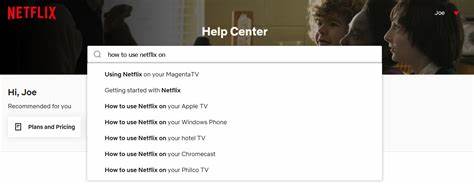
Если приложение предустановлено, просто найдите его на главном экране или в меню и откройте. В случае возникновения трудностей не стесняйтесь обращаться в службу поддержки Netflix или производителя вашего устройства. В итоге вы получите удобный и функциональный инструмент для просмотра любимого видео контента в высоком качестве без ограничений.