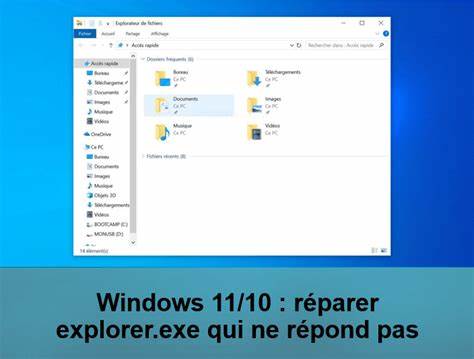
Проводник Windows является неотъемлемой частью операционной системы, обеспечивая пользователям удобный доступ к файлам, папкам и другим ресурсам компьютера. Однако иногда возникает ситуация, когда Проводник не запускается или открывается с ошибками, что существенно затрудняет работу с файлами. В таких случаях важно знать проверенные методы для диагностики и устранения проблем, чтобы быстро вернуть Проводник в рабочее состояние и избежать потерь данных. Одна из наиболее распространённых причин, по которой Проводник не запускается, - это устаревшие или некорректно установленные обновления Windows. Чтобы проверить наличие актуальных обновлений, необходимо открыть раздел Центра обновления Windows и выполнить загрузку всех доступных патчей.
Часто именно обновления исправляют ошибки совместимости и баги, которые влияют на работу системных компонентов. Если обновление не решило проблему, следующим шагом стоит выполнить перезагрузку устройства. Иногда после установки программного обеспечения или изменения настроек требуется перезапуск, чтобы изменения вступили в силу. Перезагрузка помогает очистить временные файлы и освобождает системные ресурсы, которые могли блокировать запуск Проводника. В ситуациях, когда стандартные методы не помогают, есть смысл рассмотреть возможность сброса операционной системы до её исходных настроек.
Речь идёт о функции восстановления Windows, которая позволяет откатить систему к состоянию без ошибок и конфликтов. Следует отметить, что перед выполнением такой процедуры рекомендуется создать резервные копии важных данных, чтобы исключить их потерю в процессе восстановления. Также бывает полезно проверить, не мешают ли работу Проводника сторонние программы или вредоносное ПО. Часто антивирусные приложения или недавно установленные утилиты могут конфликтовать с системными процессами. Проведение полной проверки системы с помощью надёжного антивируса поможет выявить угрозы и обеспечить безопасность работы.
Для опытных пользователей стоит обратить внимание на использование командной строки и системных утилит. Запуск от имени администратора и применение инструментов, таких как sfc /scannow, позволяет проверить целостность системных файлов и автоматически исправить повреждённые компоненты, что зачастую решает проблемы с Проводником. Другим важным аспектом является правильное понимание разницы между Проводником Windows и браузером Microsoft Edge. Многие пользователи путают эти два приложения, хоть они и имеют схожие названия. Проводник отвечает исключительно за навигацию по структуре файлов и папок на компьютере, тогда как Microsoft Edge предназначен для работы с веб-страницами.
В версии Windows 11 запуск Проводника возможен не только через иконку на панели задач, но и с помощью сочетания клавиш с логотипом Windows и буквой E, что позволяет быстро получить доступ к управлению файлами. Эти методы ускоряют решение повседневных задач и облегчают доступ к нужной информации. Важно также помнить, что регулярное обновление оборудования и программного обеспечения способствует стабильной работе всех компонентов ОС, включая Проводник. Наличие актуальных драйверов и корректных настроек системы помогает избежать сбоев и улучшить производительность. Помимо технических мер, для пользователей доступен Центр обратной связи Windows, где можно отправить отчёты о проблемах с Проводником непосредственно разработчикам Microsoft.
Это позволяет компании выявлять частые ошибки и внедрять соответствующие исправления в будущих обновлениях. Для поддержки работы с облачными сервисами, такими как OneDrive, интегрированными в Проводник, рекомендуется настроить синхронизацию и проверить состояние подключения. Некорректная работа облачных папок может негативно сказаться на функционировании Проводника. При комплексном подходе к решению проблем с Проводником важно учитывать индивидуальные особенности системы и избегать резких изменений без предварительного анализа. Обращение за помощью к профессиональным специалистам или сообществу пользователей Windows тоже может стать полезным шагом в сложных случаях.
Наконец, поддержание порядка в файловой структуре и периодическая чистка временных файлов способствует облегчению работы Проводника и предотвращает возможные ошибки, возникающие из-за перегрузки системы. Подытоживая, можно сказать, что исправление ошибок запуска Проводника требует системного подхода: от обновления и перезагрузки до сброса системы и использования специализированных утилит. Соблюдение правил безопасности и грамотный подход к диагностике помогут быстро вернуть рабочее состояние этого важного элемента ОС и поддержать комфорт в работе пользователя. .