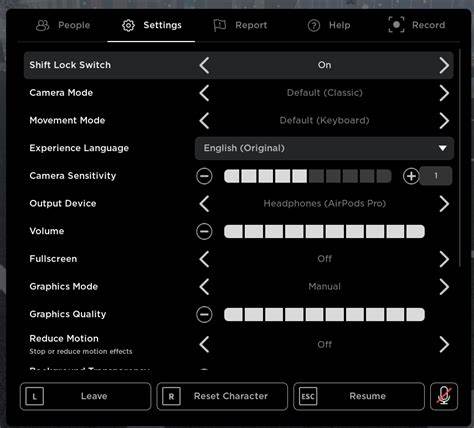
Современные онлайн-игры, такие как Roblox, активно используют голосовой чат для общения игроков, что значительно улучшает взаимодействие и командную игру. Однако многие пользователи сталкиваются с проблемой, когда в настройках Roblox не отображается устройство для ввода голосового чата. Эта проблема вызывает затруднения в использовании голосовой связи и может негативно сказаться на общем впечатлении от игры. В данной статье подробно рассмотрим причины неисправности, а также проверенные способы её устранения. Проблема отсутствия выбора устройства для ввода голосового чата возникает, в первую очередь, на ПК.
Несмотря на то, что устройство для вывода звука, например наушники или колонки, отображается корректно, опция выбора микрофона часто остаётся недоступной или вовсе отсутствует. Это является распространённой темой на форумах и в сообществах Roblox, что свидетельствует о большом количестве пользователей, столкнувшихся с похожей ситуацией. Одной из главных причин подобной проблемы является некорректное определение операционной системой или самим Roblox активных устройств ввода. В частности, если используются беспроводные гарнитуры, такие как AirPods или другие Bluetooth-устройства, они могут не всегда корректно интегрироваться с приложением. Порой Windows не устанавливает выбранное устройство в качестве основного микрофона, либо оно конфликтует с другим программным обеспечением, управляющим аудиоустройствами.
Кроме того, влияние на отсутствие опции выбора микрофона могут оказывать драйверы аудиоустройств. Старые, повреждённые или неправильно установленные драйверы часто приводят к тому, что Roblox не видит доступные устройства ввода. Стоит отметить, что даже обновленные драйверы могут работать некорректно, если в системе есть конфликтующие приложения, например, различные программы для обработки звука или аудиорекордеры. Для решения проблемы рекомендуется изначально проверить настройки операционной системы. Во-первых, нужно убедиться, что предпочитаемое устройство ввода установлено в качестве основного в настройках звука Windows.
Для этого необходимо перейти в «Параметры» – «Система» – «Звук» и в разделе ввода выбрать нужный микрофон. Если он не отображается, стоит проверить, не отключено ли устройство или нет проблем с самим аппаратным подключением. Если с операционной системой всё в порядке, следующий шаг – обновить или переустановить драйверы аудио. Обычно это можно сделать через диспетчер устройств Windows. Найдя раздел «Аудио входы и выходы», следует выбрать микрофон, нажать «Обновить драйвер» и следовать инструкции.
В некоторых случаях может помочь удаление драйвера с последующей перезагрузкой компьютера, после чего Windows автоматически установит наиболее подходящий драйвер заново. Интересным и эффективным вариантом решения, на который обращало внимание множество пользователей на форумах Roblox, является использование сторонних программ для создания виртуального микрофона. К примеру, приложение WOMic, которое изначально предназначено для трансляции звука с мобильного телефона на ПК, может оказаться полезным. Принцип работы WOMic заключается в том, что смартфон выступает в роли микрофона, а ПК воспринимает звук именно с него. Это позволяет обойти многие ограничения и ошибки, связанные с отсутствием устройства ввода в самом Roblox.
Для настройки WOMic необходимо установить приложение как на компьютер, так и на смартфон. После подключения устройств в одной сети и правильной настройке олонфигурации, мобильный микрофон будет работать как стандартное аудиоустройство ввода на компьютере. Это решение, по отзывам пользователей, эффективно справляется с проблемой незаметно отсутствующего микрофона в Roblox, особенно если стандартные методы не принесли результата. Стоит также обратить внимание на настройки самого Roblox. В некоторых случаях проблема связана с неправильным разрешением доступа приложению к микрофону.
Современные операционные системы требуют, чтобы пользователь явно предоставлял разрешения отдельным приложениям для использования микрофона. На Windows 10 и 11 такую проверку можно провести в разделе «Конфиденциальность» – «Микрофон». Там нужно убедиться, что Roblox и браузер (если играете через него) имеют доступ к устройству ввода звука. Проверить наличие обновлений Roblox также важно. Команда разработчиков регулярно выпускает патчи с исправлением различных багов, включая проблемы с оборудованием.
Иногда, если игра устарела, возможны конфликты с драйверами и системными настройками, что выражается в отсутствии нужных опций. Дополнительно полезно очистить кэш игры и перезапустить компьютер. В ряде случаев временные файлы, накопленные за длительное время, мешают нормальному функционированию программного обеспечения, вызывая нестабильность и ошибки. Для тех, кто использует сторонние программные обеспечения для управления звуком, такие как Discord, Teamspeak или виртуальные кабели, следует проверить, не конфликтуют ли они с Roblox. Некоторые звуковые микшеры могут «захватывать» микрофон и блокировать доступ другим приложениям.
Рекомендуется временно отключить или удалить такие программы и проверить, появляется ли устройство для ввода в Roblox. Если же проблемы сохраняются, можно попробовать обратиться в техническую поддержку Roblox. Иногда вопрос носит уникальный характер, и специалисты компании могут помочь с персональными рекомендациями, которые учитывают особенности конкретной системы и конфигурации пользователя. В заключение стоит заметить, что отсутствие выбора устройства для ввода голосового чата – это частая, но решаемая проблема. Для её устранения необходимо комплексно подойти к вопросу, уделяя внимание как настройкам операционной системы и драйверам, так и самому приложению Roblox и сторонним программам.
Использование таких инструментов как WOMic открывает дополнительные возможности, позволяя обойти технические ограничения и наслаждаться полноценным голосовым общением в любимой игре. Таким образом, внимательно проверив все компоненты аудиосистемы и применив предложенные методы, вы сможете вернуть функционал голосового чата и улучшить качество игрового процесса в Roblox.






![Renaming this file changes what it does [video]](/images/40E4FB82-9224-483A-A408-714533905393)