В современном мире интернет стал неотъемлемой частью повседневной жизни. Быстрый доступ к поисковой системе - это залог удобства и эффективности при работе с информацией. Google является самой популярной поисковой системой в мире, и многие пользователи стремятся сделать её главной страницей своего браузера, чтобы каждый раз при запуске видеть привычный интерфейс и начать поиск сразу же. В этом подробном руководстве мы расскажем, как сделать Google главной страницей в различных браузерах, а также рассмотрим возможные проблемы, которые могут возникнуть, и способы их решения. Начнём с объяснения, почему установка Google главной страницей имеет смысл.
Когда Google открывается автоматически при старте браузера, это значительно экономит время пользователя, исключая необходимость вводить адрес вручную или искать ярлыки. Кроме того, Google предлагает не только поиск, но и быстрый доступ к почте, картам, новостям и другим сервисам, делающим работу в интернете более удобной. Теперь перейдём к практическим шагам для каждого из популярных браузеров. В браузере Firefox процесс установки Google в качестве главной страницы достаточно простой. Для начала откройте меню настроек через кнопку с тремя горизонтальными линиями в правом верхнем углу.
В открывшемся меню выберите раздел "Настройки", затем перейдите на вкладку "Главная". В разделе "Главная страница и новые окна" вам нужно выбрать вариант "Пользовательская URL-адрес" и вписать https://www.google.ru/. После этого сохранять что-либо не нужно - настройки применяются автоматически.
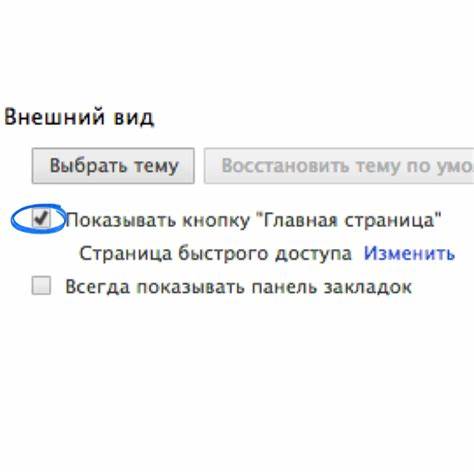
Теперь при каждом запуске браузера Firefox будет открываться Google. В Google Chrome процесс также интуитивно понятен. После открытия браузера нажмите на три точки в правом верхнем углу и выберите пункт "Настройки". В верхней части страницы вы увидите раздел "При запуске". Здесь необходимо выбрать опцию "Открыть конкретную страницу или несколько страниц" и нажать на "Добавить новую страницу".
В появившемся поле введите адрес https://www.google.ru/ и подтвердите. Теперь при каждом запуске Chrome будет автоматически загружать Google в качестве главной страницы. В браузере Safari для пользователей Mac установка Google главным окном стартовой страницы осуществляется через меню настроек.
Откройте Safari и выберите в верхнем меню пункт "Safari", затем "Настройки". Перейдите во вкладку "Общие" и в поле "Главная страница" введите https://www.google.ru/. Также отметьте пункт "Открывать окна с главной страницей", чтобы браузер запускался именно с этим адресом.
Для пользователей Windows с браузером Internet Explorer процесс похож на описанные выше. Откройте меню настроек через значок шестерёнки, выберите пункт "Свойства браузера". В разделе "Основные" найдите поле "Главная страница" и введите адрес Google https://www.google.ru/.
После этого нажмите "Ок" для сохранения. Для владельцев Windows 10 и новее с браузером Microsoft Edge также предусмотрена установка Google. Откройте Edge, кликните по трем точкам в правом верхнем углу и выберите "Настройки". В категории "При запуске" выберите "Открыть определённую страницу или страницы", затем "Добавить новую страницу". В поле для ввода вставьте https://www.
google.ru/ и подтвердите выбор. После этого Edge будет стартовать с Google. Необходимо отметить, что иногда пользователи сталкиваются с ситуацией, когда установленная главная страница меняется сама по себе или не сохраняется после переустановки браузера. Это часто связано с вредоносным программным обеспечением, которое может изменять настройки браузера или подменять страницу, якобы являющуюся Google, но фактически являющуюся фишинговым сайтом.
Для предотвращения подобных проблем рекомендуется регулярно сканировать компьютер антивирусом или специальными утилитами для удаления вредоносных программ. Проверяйте также расширения в браузерах - часто именно из-за них происходит изменение стартовой страницы. Кроме рекомендаций по технической части стоит обратить внимание на полезные настройки Google, которые сделают работу с поиском ещё комфортнее. Например, вы можете выбрать язык интерфейса, включить автоматическую тёмную тему для снижения нагрузки на глаза или настроить виджеты для быстрого доступа к почте, календарю и другим сервисам. Для повышения скорости поиска важно поддерживать браузер в актуальном состоянии, а также не забывать очищать кэш и историю, что поможет избежать замедления и возможных ошибок при загрузке страниц.
Если у вас возникнут вопросы или технические сложности по настройке главной страницы, полезным будет обращение к специализированным форумам и сообществам. На таких площадках можно найти рекомендации от опытных пользователей и получить помощь. Также не стоит забывать о официальном справочном центре Google, где регулярно обновляются инструкции и публикуются советы. В итоге сделать Google главной страницей очень просто, если следовать указанным инструкциям для конкретного браузера. Это позволит сэкономить время, повысить удобство при работе в интернете и иметь под рукой мощный инструмент для поиска информации.
Важно соблюдать правила безопасности и своевременно обновлять программное обеспечение, чтобы исключить риск заражения компьютера вредоносными программами. Используйте возможности Google для персонализации поиска и интеграции с другими сервисами компании для максимальной эффективности. Сделав Google главной страницей, вы гарантированно обеспечите себе быстрый и удобный доступ к информации в любое время. .