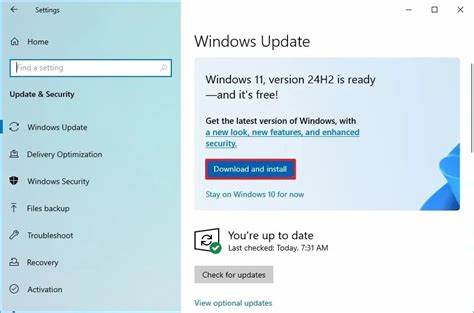
С релизом Windows 11 многие пользователи Windows 10 задаются вопросом, как и когда обновить свою систему до новой версии. Microsoft предлагает бесплатное обновление, однако не все пользователи получают его автоматически. Причина может крыться как в несовместимости оборудования, так и в отсутствии соответствующего уведомления о доступности, поэтому важно знать, как самостоятельно инициировать процесс обновления. Один из наиболее удобных способов - воспользоваться официальным помощником обновления от Microsoft, который позволяет бесплатно и быстро перейти с Windows 10 на Windows 11. Прежде всего, необходимо проверить, подходит ли ваш компьютер под системные требования Windows 11.
В отличие от Windows 10, новая операционная система предъявляет более жесткие требования к аппаратной части. Например, для запуска Windows 11 потребуется 64-битный процессор с двухъядерной архитектурой и частотой не менее одного гигагерца. Также требуется поддержка UEFI с включенной функцией Secure Boot, минимум четыре гигабайта оперативной памяти и не менее 64 гигабайт свободного пространства на жестком диске. Важным условием является наличие Trusted Platform Module версии 2.0.
Проверить совместимость можно с помощью специального приложения - PC-IntegrityCheck, которое официально распространяется Microsoft. Оно быстро анализирует конфигурацию вашего компьютера и сообщает, соответствует ли он установленным требованиям. Если компьютер поддерживает Windows 11, можно переходить к следующему этапу - запуску помощника обновления. Процесс обновления начинается с загрузки Windows 11 Installationsassistent с официального сайта Microsoft. Этот инструмент облегчает переход от Windows 10 к Windows 11, загружая необходимые файлы и выполняя установку с сохранением всех настроек и программ.
Рекомендуется перед обновлением создать резервную копию важных данных: хотя процесс и рассчитан на сохранение информации, непредвиденные сбои могут привести к потере файлов. Запустив помощника обновления, вы увидите несколько инструкций и предупреждений, связанных с совместимостью системы. Если в ходе проверки появится уведомление, что устройство не соответствует системным требованиям, не стоит сразу тревожиться. Некоторые ограничения можно обойти, активировав соответствующие параметры в BIOS или обновив отдельные компоненты железа. Также есть возможность выполнить обновление, проигнорировав предупреждения, однако в этом случае вы рискуете не получать важные обновления системы и поддержки со стороны Microsoft.
В случае если автоматическое обновление через помощник не прошло успешно, или оно вовсе не отображается в системе, можно прибегнуть к альтернативным методам. Одним из них является так называемый inplace upgrade с использованием ISO-образа Windows 11. Для этого нужно скачать актуальный ISO-файл с сайта Microsoft, смонтировать образ в виртуальный диск, отсюда запустить установочный файл setup.exe и следовать подсказкам мастера установки. Эта процедура практически идентична работе помощника обновления и также позволяет сохранить ваши данные и программы.
Если и этот способ не приносит успеха, остается вариант полной переустановки системы. Для этого понадобится создать загрузочную флешку с Windows 11 с помощью Media Creation Tool - официального инструмента от Microsoft. После подготовки загрузочного USB-накопителя следует сделать резервное копирование всех важных файлов на внешний носитель. В ходе чистой установки старая система будет полностью удалена, поэтому необходимо быть готовым заново устанавливать программы и восстанавливать персональные данные. Загрузка с подготовленной флешки и установка Windows 11 требует более глубоких знаний устройства вашей системы и понимания, как использовать расширенные параметры загрузки.
Обычно для этого при перезагрузке компьютера с зажатой клавишей Shift выбирается пункт расширенного перезапуска, затем устройство загружается с USB и следуют инструкции установщика. Одним из часто задаваемых вопросов при обновлении является возможность обойти системные требования Windows 11. Microsoft ужесточила аппаратные ограничения для повышения безопасности и стабильности системы, но некоторые пользователи сталкиваются с тем, что их железо формально не подходит под критерии системы. В некоторых случаях можно обойти проверку требований с помощью редактирования реестра или создания специальных установочных носителей, однако это сопряжено с рисками и может повлиять на стабильность системы и получение последующих обновлений. Поэтому подобные операции следует выполнять исключительно опытным пользователям и с полным пониманием последствий.
Также стоит помнить, что после перехода на Windows 11 пользователю доступны новые возможности и улучшенный интерфейс, более тесная интеграция с облачными сервисами, улучшенная безопасность и оптимизированная работа с последними технологиями. Но при этом рекомендуется внимательно ознакомляться с настройками, поскольку некоторые параметры могут отличаться от Windows 10, а стандартные приложения и драйверы могут потребовать обновления. Если вы заметили, что доступное обновление Windows 11 не отображается в системе, возможно, установлена устаревшая версия Windows 10. Обновление до Windows 11 25H2 требует наличия на устройстве версии Windows 10 с номером 22H2. Убедитесь, что ваша система обновлена до этой версии: можно выполнить проверку, введя команду winver в поисковой строке.
Если установлена более старая версия, необходимо сначала произвести обновление Windows 10 до 22H2 через раздел Windows Update. В итоге бесплатный переход на Windows 11 через помощник обновления - это удобный и сравнительно простой процесс, который поможет своевременно обновить систему и сохранить высокую степень безопасности и производительности компьютера. При этом важно соблюдать рекомендации по резервному копированию, учитывать системные требования, а при необходимости использовать альтернативные способы обновления. Таким образом можно минимизировать риски и без лишних сложностей получить преимущества новой операционной системы. .