Добавление светильников в проекты AutoCAD является важным этапом при создании архитектурных и инженерных чертежей, а также при подготовке трехмерных визуализаций интерьеров и экстерьеров. Способность правильно интегрировать осветительные приборы позволяет не только более точно отразить задумку дизайна, но и создать реалистичные изображения, которые помогают заказчикам и коллегам лучше понять проект. В современном проектировании освещение играет ключевую роль, поэтому понимание того, как добавить светильник в AutoCAD, является обязательным навыком для архитекторов, дизайнеров и инженеров. Начинать стоит с понимания основ работы с объектами в AutoCAD, а именно с того, что светильники в программе могут быть представлены как блоки, объекты 3D-моделирования или специальные настройки освещения для визуализации. Первый шаг при добавлении светильника - это поиск и выбор подходящего объекта.
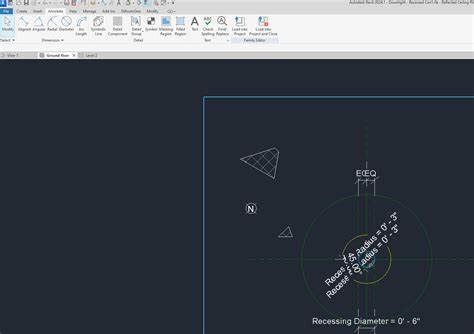
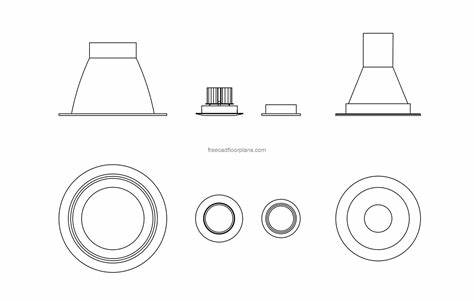
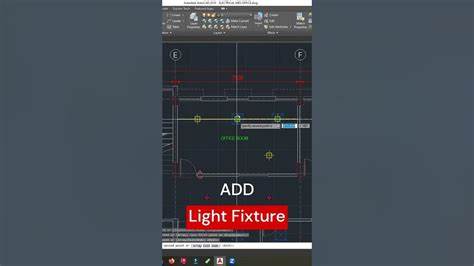
В AutoCAD существует возможность создания собственных блоков или использования готовых, импортированных из специализированных библиотек. Многие дизайнеры предпочитают загружать блоки с официальных ресурсов или сторонних сайтов, где представлены модели различных типов светильников - от потолочных светильников до уличных фонарей. После того как необходимый блок найден или создан, необходимо добавить его в чертеж. Для этого используется команда "Вставить блок", которая позволяет выбрать файл с моделью светильника, определить точку вставки, масштаб и угол поворота. Важно обращать внимание на масштаб, чтобы светильник соответствовал реальным размерам и пропорциям помещения или объекта.
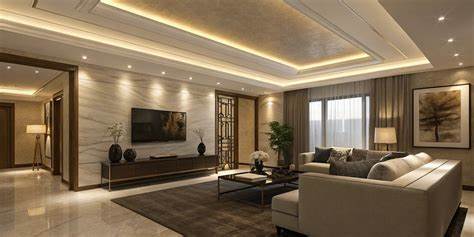
Многие выбирают работу в трехмерном пространстве AutoCAD, чтобы разместить светильники не просто как двумерные объекты, а именно как источники света с определенным положением и направлением. В этом случае можно использовать возможности модуля визуализации AutoCAD, который позволяет создавать источники света с регулируемой интенсивностью, цветом и типом освещения - точечным, направленным, прожекторным или окружающим. Особое внимание стоит уделить параметрам освещения в сцене, так как правильная настройка светильников влияет на реалистичность конечной визуализации. Кроме того, возможности AutoCAD позволяют интегрировать светильники с библиотеками материалов и текстур, что позволяет создавать фотореалистичные изображения. Еще один способ добавить светильник - использовать специализированные плагины и дополнения, расширяющие стандартный функционал программы.
Некоторые из них предоставляют готовые решения для освещения, включая библиотеки с моделями и простые инструменты для настройки интенсивности и направления света. Это значительно упрощает работу и экономит время при подготовке проектов. Для начинающих пользователей может быть полезно ознакомиться с видеоматериалами и уроками, в которых подробно показан процесс добавления светильников в AutoCAD. Платформа YouTube содержит множество таких обучающих роликов, где профессионалы делятся советами и демонстрируют практические примеры. Это помогает быстрее освоить сложные моменты и избежать распространенных ошибок.
Важно также учитывать, для какой цели добавляется светильник - это может быть простое схемное изображение или же полноценная визуализация с разработкой освещения для презентации клиентам. В первом случае достаточно вставить блок с изображением светильника, а во втором - требуется глубокая настройка параметров источника света и материалов окружающей среды. Советы по оптимизации рабочего процесса также включают сохранение собственного каталога светильников, чтобы в дальнейшем быстро и удобно использовать необходимые модели в разных проектах. Очень полезно создавать атрибуты для блоков, которые будут содержать информацию о характеристиках светильника, например, мощность, тип источника света и производителя. Это облегчает последующую работу и улучшает документацию.
В завершение стоит отметить, что правильное добавление светильников в AutoCAD требует внимательного подхода и понимания как художественных, так и технических аспектов освещения. Освоение этой функции открывает широкие возможности для улучшения качества проектов и повышения их уровня проработки. Использование всех доступных инструментов AutoCAD вместе с изучением обучающих материалов помогает не только облегчить создание проектов, но и значительно повысить профессиональный уровень дизайнера или инженера. .