Windows 11 — это новейшее поколение операционной системы от Microsoft, разработанное с учетом современных потребностей пользователей и стремления улучшить как производительность, так и удобство использования. Эта система получила обновленный интерфейс, новые функции и улучшенную производительность, благодаря чему процесс работы на компьютере становится проще и приятнее. Многие пользователи, переходящие с предыдущих версий Windows, быстро оценят интуитивным подход Windows 11 и его гибкие возможности настройки. При первом запуске Windows 11 пользователь попадает на экран блокировки, который может использовать биометрические данные для быстрого и безопасного входа в систему — такой вход возможен с помощью распознавания лица или отпечатка пальца, если устройство оснащено соответствующими датчиками. Альтернативно можно воспользоваться стандартным PIN-кодом или паролем.
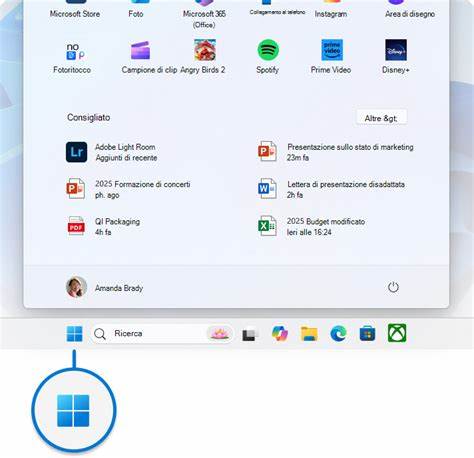
На экране блокировки присутствуют миниатюры профилей пользователей, что облегчает переключение между несколькими учетными записями на одном устройстве. После успешного входа в систему открывается рабочий стол — центральное место взаимодействия с ОС, где сосредоточены ключевые элементы управления. Одной из главных новинок Windows 11 является переработанное меню «Пуск», которое расположено теперь в центре панели задач. В меню «Пуск» можно быстро получить доступ к часто используемым приложениям, системным настройкам и недавно открытым файлам. Для удобства пользователей предоставлена возможность закреплять приложения и папки, создавая собственный удобный набор инструментов для работы и развлечений.
Меню «Пуск» легко открывается нажатием кнопки с логотипом Windows на клавиатуре или кликом мыши по иконке на панели задач. В случае устройств с сенсорным экраном меню «Пуск» можно вызвать проведением пальцем вверх от нижнего края дисплея. Панель задач располагается в нижней части экрана и служит для быстрого запуска приложений, отображения уведомлений и управления активными окнами. Панель задач легко настраивается по желанию пользователя — можно добавлять или удалять ярлыки, менять порядок и внешний вид иконок. За областью уведомлений панель задач предлагает доступ к быстрым настройкам, таким как управление подключением к интернету, регулировка громкости и настройки экрана.
Открыть меню быстрых настроек можно, нажав на соответствующие иконки сети, звука или питания. Рабочий стол также служит удобным местом для размещения значков файлов, папок и ярлыков, что позволяет держать важные ресурсы под рукой и быстро к ним обращаться. Для удобства организации содержимого можно свободно перемещать элементы по площади рабочего стола. Важным компонентом Windows 11 является Проводник файлов — встроенное приложение для управления всеми файлами и папками на компьютере. Открыть Проводник файлов можно либо по клику на иконку папки на панели задач, либо с помощью сочетания клавиш Windows + E.
Интерфейс Проводника интуитивно понятен: слева расположен панель навигации для быстрого перехода между папками, устройствами и библиотеками, а справа отображается содержимое выбранной директории. Пользователям доступна возможность создавать новые папки, переименовывать и перемещать файлы, а также удалять ненужные элементы. Для этих операций достаточно использовать контекстное меню, вызываемое правым кликом мыши, либо воспользоваться инструментами на панели управления. Поиск нужных документов и данных организован через строку поиска в верхней части окна, где достаточно ввести ключевые слова или имя файла для быстрого доступа к информации. Интернет-серфинг в Windows 11 возложен на обновленный браузер Microsoft Edge, который идет в комплекте по умолчанию.
Edge построен на базе движка Chromium, что обеспечивает высокую скорость загрузки страниц и совместимость с большинством веб-ресурсов. В браузере реализованы современные функции, такие как управление вкладками, группировка и закрепление важных страниц, а также режим чтения, который позволяет комфортно воспринимать текст без лишних элементов интерфейса. Чтобы запустить Microsoft Edge, достаточно кликнуть по иконке на панели задач или найти браузер через меню «Пуск». В адресной строке можно вводить URL-адреса или ключевые слова для поиска, после чего Edge отобразит нужный контент практически моментально. Правая кнопка мыши по вкладке предоставляет быстрый доступ к полезным действиям, таким как закрытие, открытие новой вкладки и перемещение вкладок между окнами браузера.
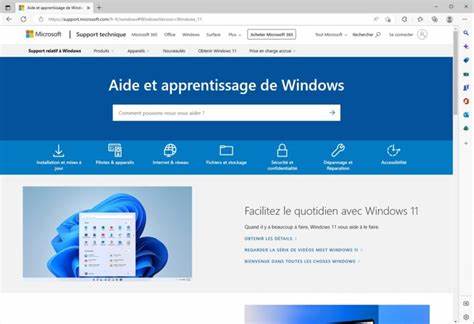
Удобно реализована функция группировки вкладок, позволяющая объединять связанные сайты в отдельные группы, что облегчает навигацию при большом количестве открытых ресурсов. Windows 11 продолжает эволюцию операционной системы, добавляя многочисленные возможности для персонализации и оптимизации работы. Пользователи могут настраивать внешний вид, управлять правами доступа и безопасности, а также использовать встроенные средства для работы с сетью и устройствами хранения. ОС обладает инструментами для резервного копирования, восстановления данных и обновления системы, что делает ее надежным выбором как для домашних пользователей, так и для корпоративного сегмента. Для тех, кто хочет глубже ознакомиться с возможностями Windows 11, доступны многочисленные обучающие материалы и поддержка от Microsoft, а также разнообразные статьи и руководства по настройке и эксплуатации.
Дополнительно система обеспечивает высокий уровень безопасности с учетом современных угроз и позволяет интегрироваться с облачными сервисами Microsoft 365, обеспечивая синхронизацию данных и повышение продуктивности. Современный подход к дизайну и функциональности, интеграция с новыми технологиями и адаптация к различным устройствам делают Windows 11 мощным и универсальным инструментом для работы, творчества и развлечений. Пользователи, переходящие на новую ОС, оценят интуитивно понятный интерфейс, улучшенное управление файлами и расширенные возможности веб-серфинга, что вместе способствует более приятному и эффективному опыту взаимодействия с компьютером. Таким образом, Windows 11 представляет собой современную платформу, которая сочетает в себе простоту использования, надежность и инновационность.